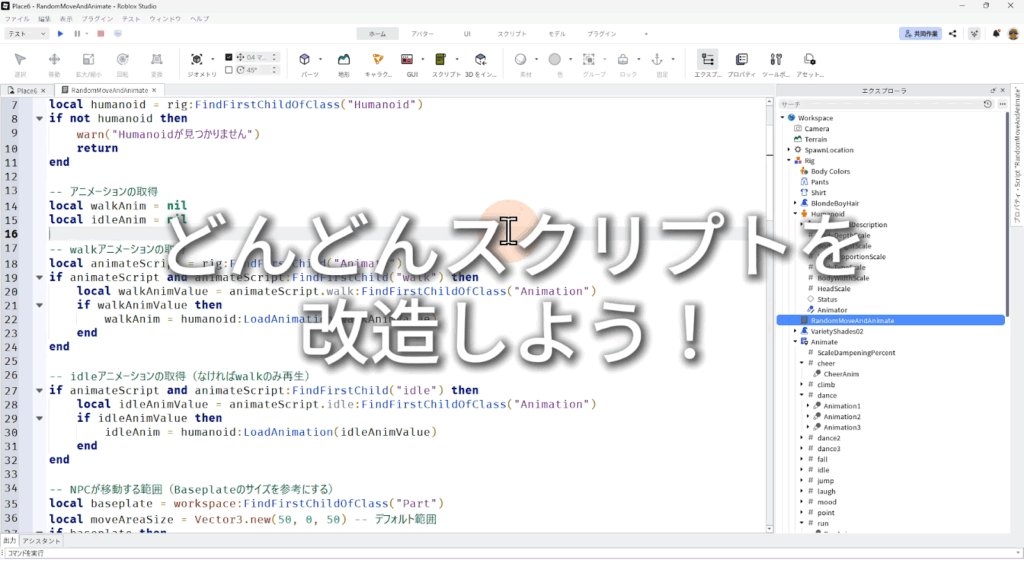
Roblox Studio の最新UIを使って、NPC(キャラクター)が自然に歩き回る「歩行AI」を作る方法を丁寧に解説します。
NPC用Rigの追加から、アニメーション設定、AIアシスタントを活用したスクリプト生成、そしてアニメーションの切り替え方法まで、動画で紹介した内容を文章として詳しくまとめました。✨
💡NPCに歩行AIとアニメーションをつける完全ガイド!
✅ 1.NPC用のRigを配置するやり方
✅ 2.アニメーション構造とAnimateスクリプトについて
✅ 3.AIアシスタントでスクリプトを生成するやり方
✅ 4.スクリプトの理解とテストの重要性について
✅ 5.スクリプトを修正してみよう
📺 チャプター目次 :
00:00 はじめに
00:10 1.NPC用のRigを配置するやり方
00:41 2.アニメーション構造とAnimateスクリプトについて
01:11 3.AIアシスタントでスクリプトを生成するやり方
02:26 4.スクリプトの理解とテストの重要性について
03:00 5-1.スクリプトを修正してNPCの移動範囲を変える
03:35 リミックスのすすめ
03:48 5-2.idleをdanceのアニメーションに変える
04:38 5-3.walkをrunのアニメーションに変える
05:12 まとめ
1. NPC用のRig(リグ)を配置しよう
STEP.1
「キャラクター」ボタンをクリック
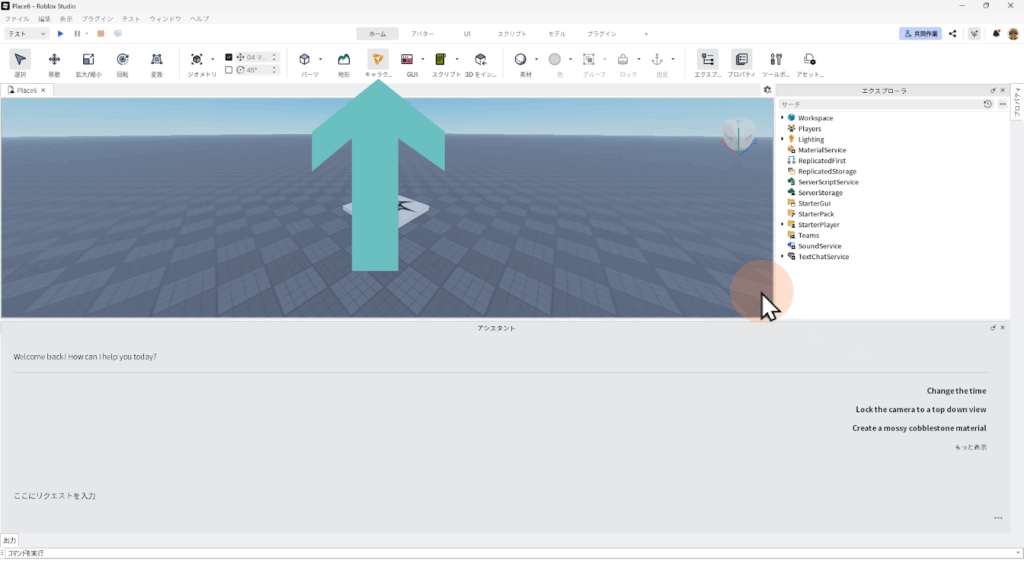
STEP.2
リグタイプ:R15のマイアバターを選ぶ
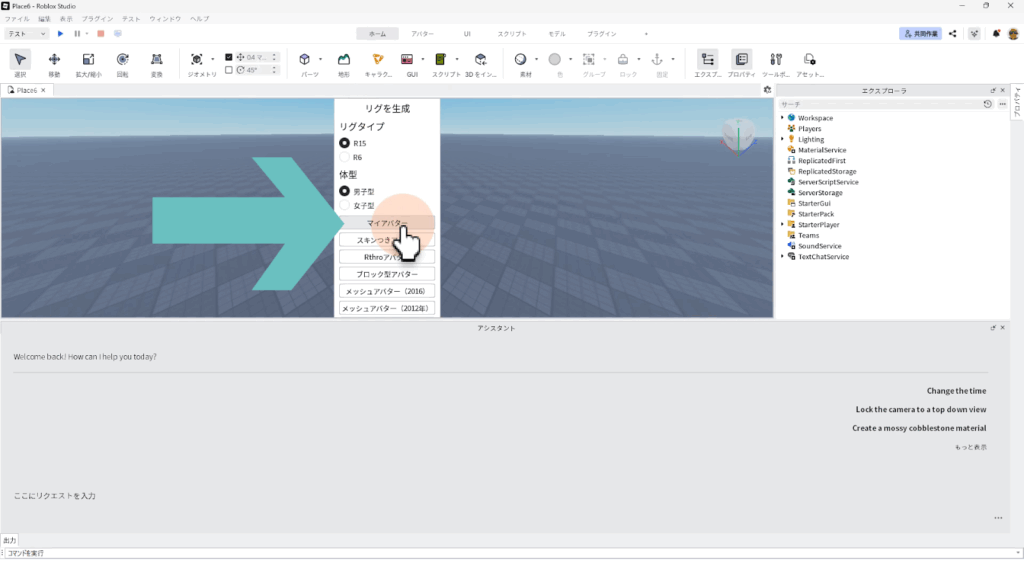
STEP.3
Rigがワークスペースに配置された
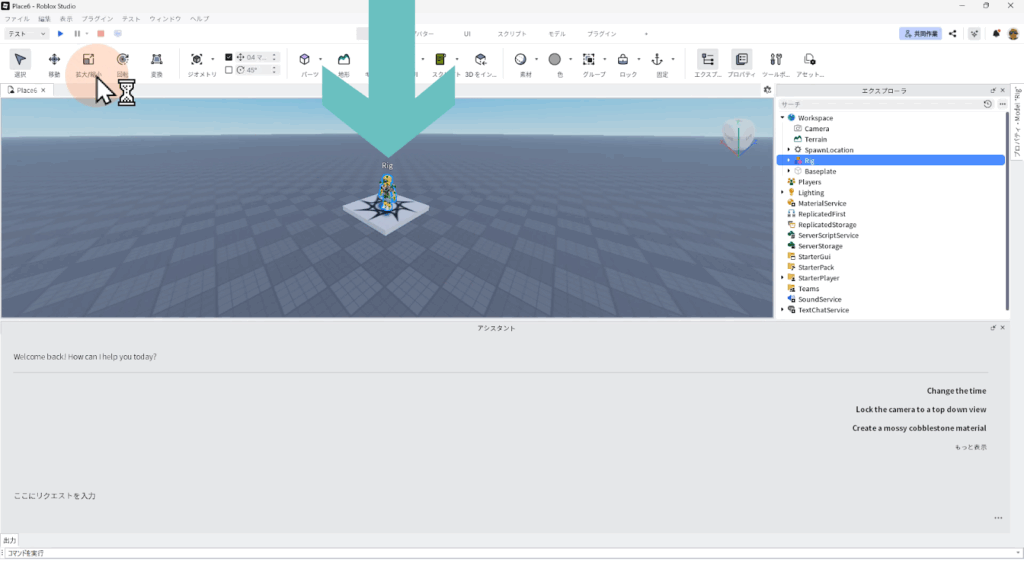
STEP.4
「移動」ツールをクリック
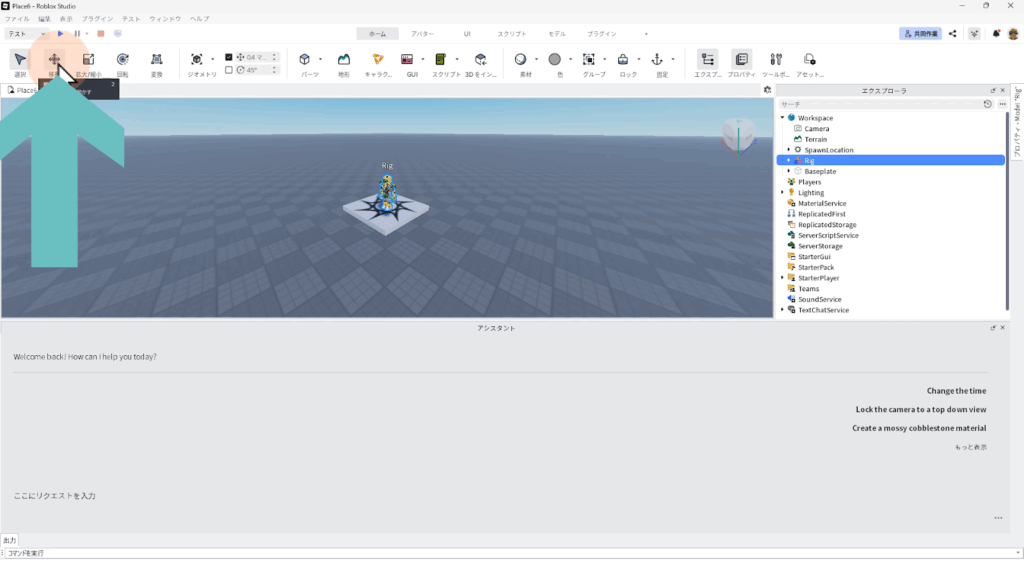
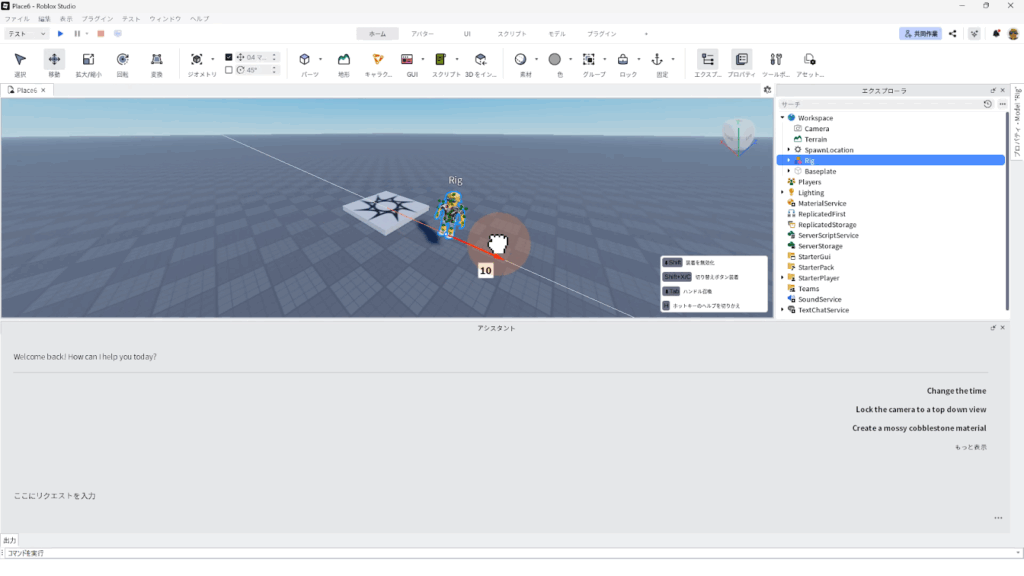
STEP.5
ハンドルをドラッグしてRigを好きな場所に動かす
STEP.6
「拡大/縮小」ツールをクリック
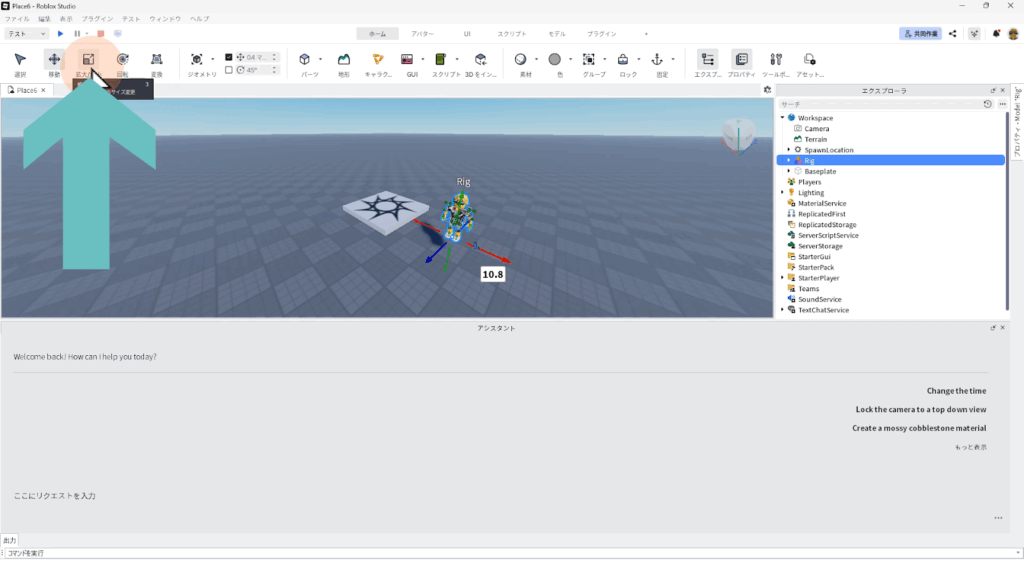
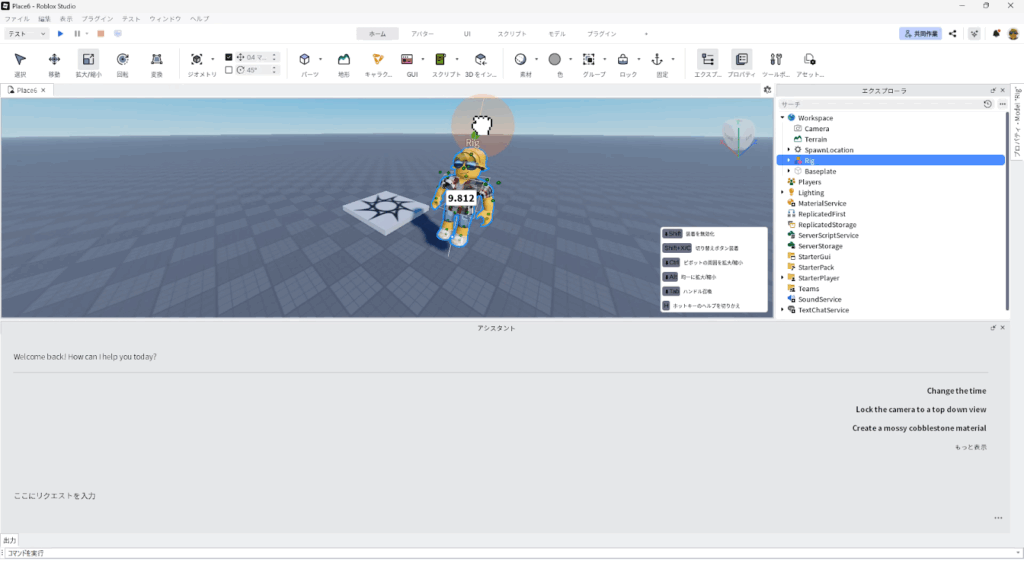
STEP.7
ハンドルをドラッグしてRigを好きな大きさにする
2. アニメーション構造とAnimateスクリプトを理解しよう
STEP.1
エクスプローラのworkspace > Rigをクリック
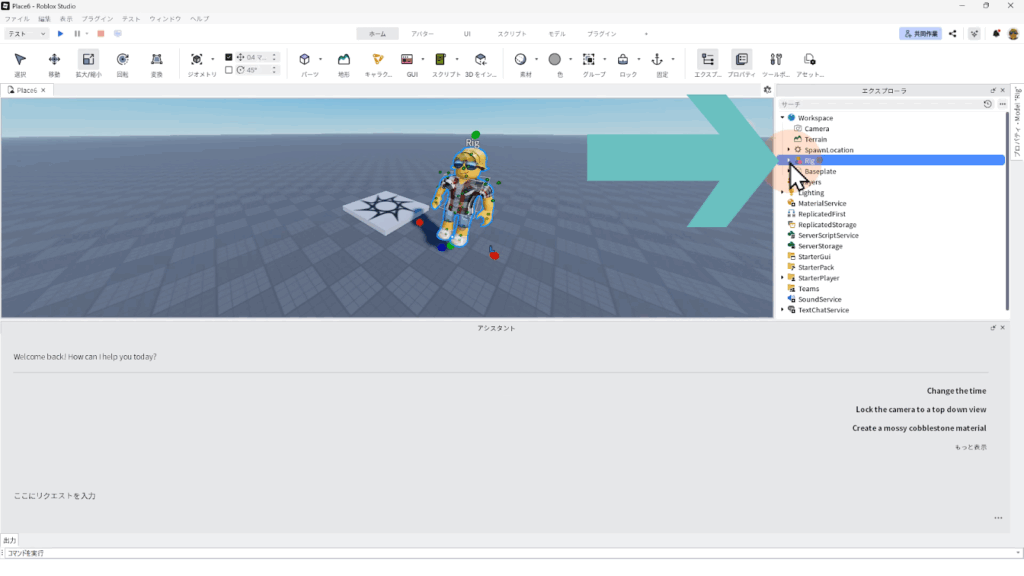
STEP.2
Humanoidの下に Animator インスタンスがある
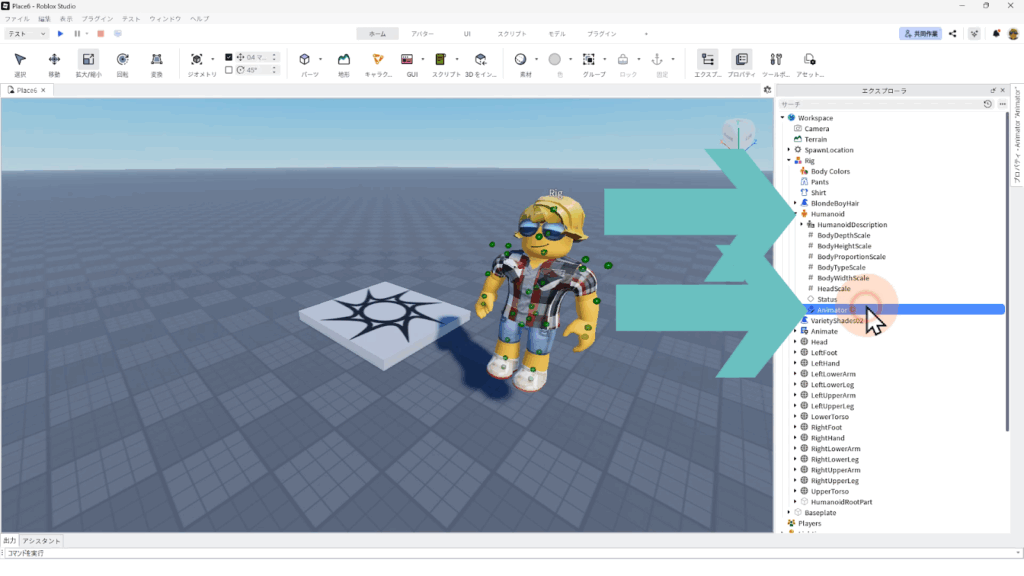
※Animatorインスタンスは、Rigの手足を動かすエンジンのようなものです。
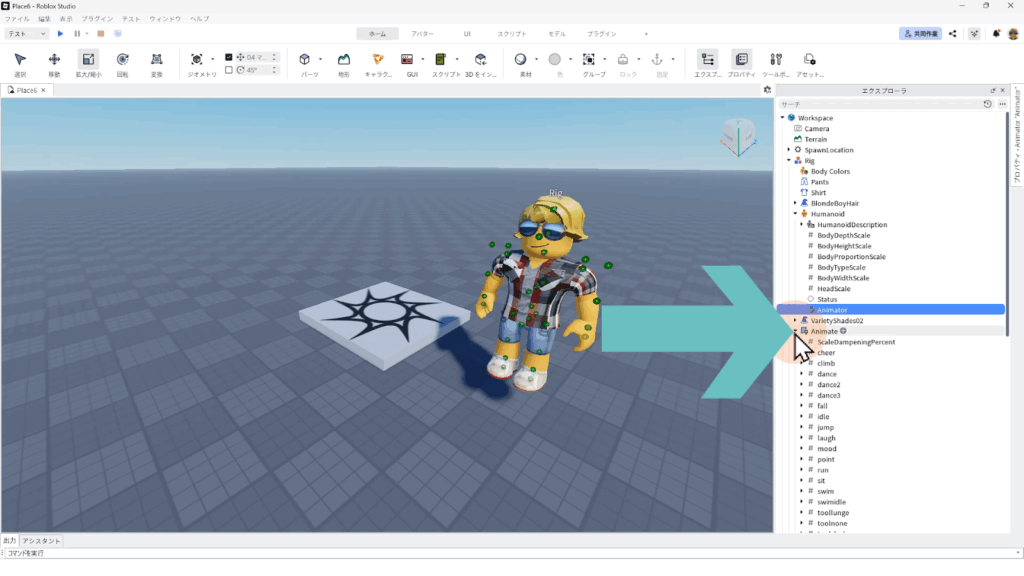
STEP.3
Rigの下にAnimateスクリプトがある
STEP.4
Animateスクリプトの下にはアニメーションがある
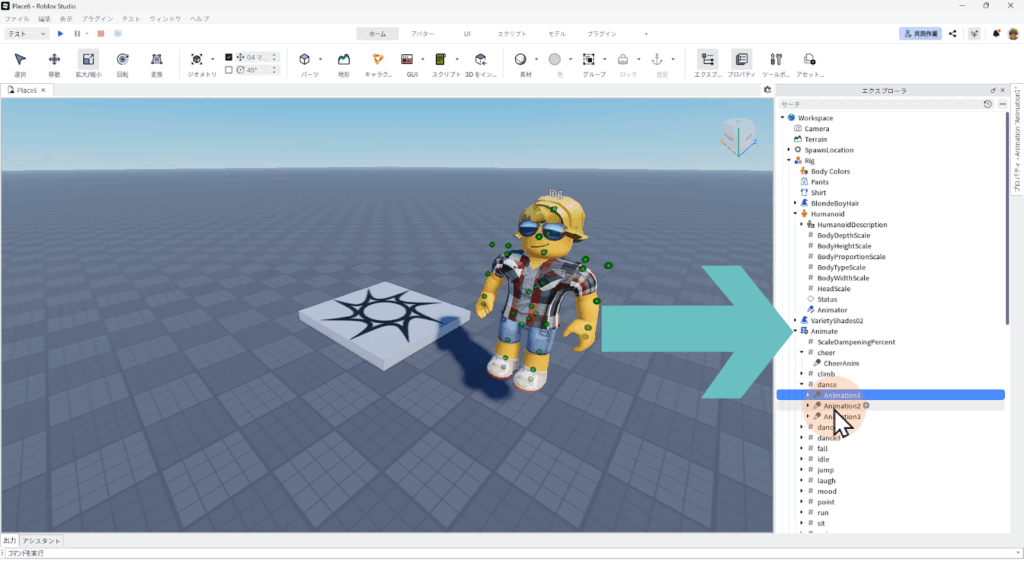
※Animate スクリプトの下にはwalk / idle / run / danceなどの StringValue があり、それぞれの中に Animation(アニメ本体) が入っています。
3. AIアシスタントでスクリプトを生成しよう!
STEP.1
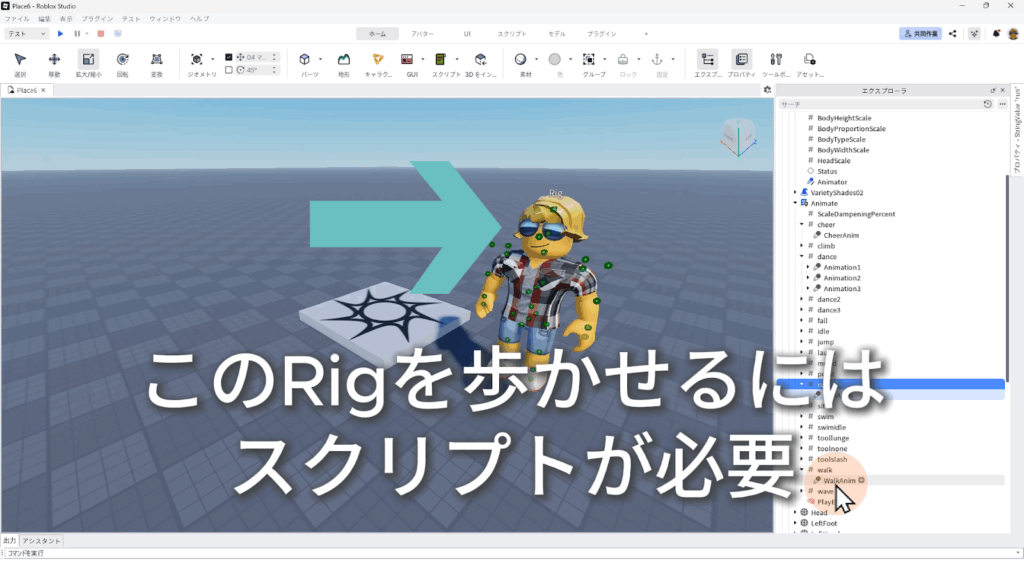
Rigを自由に歩かせるにはスクリプトが必要
STEP.2
画面右上に「AIアシスタント」ボタンをクリック
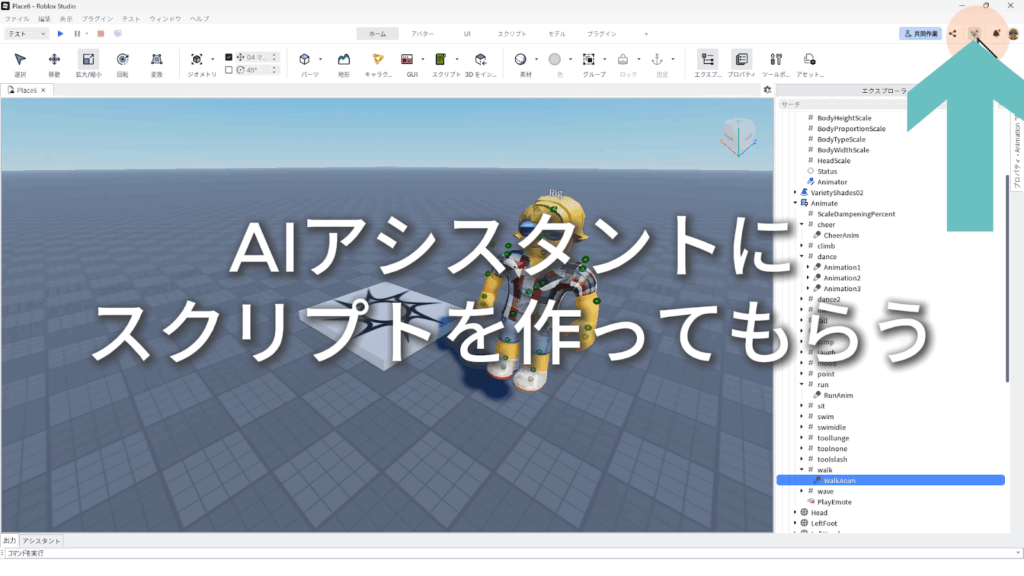
※Rigが自然に歩き回るスクリプトを、Roblox Studioに搭載されている「AIアシスタント機能」に作ってもらいましょう。
STEP.3
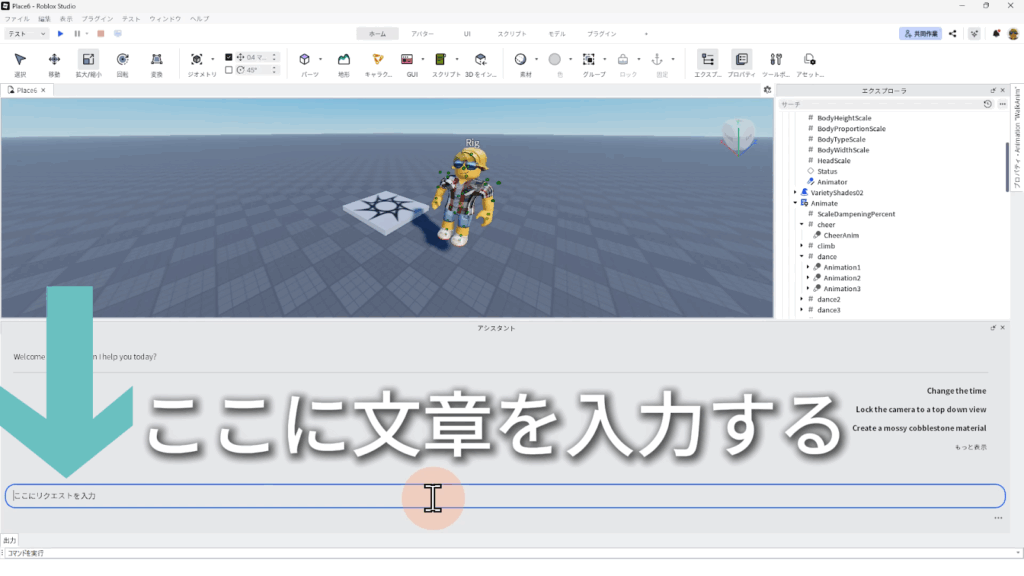
AIアシスタントにリクエストを入力する
STEP.4
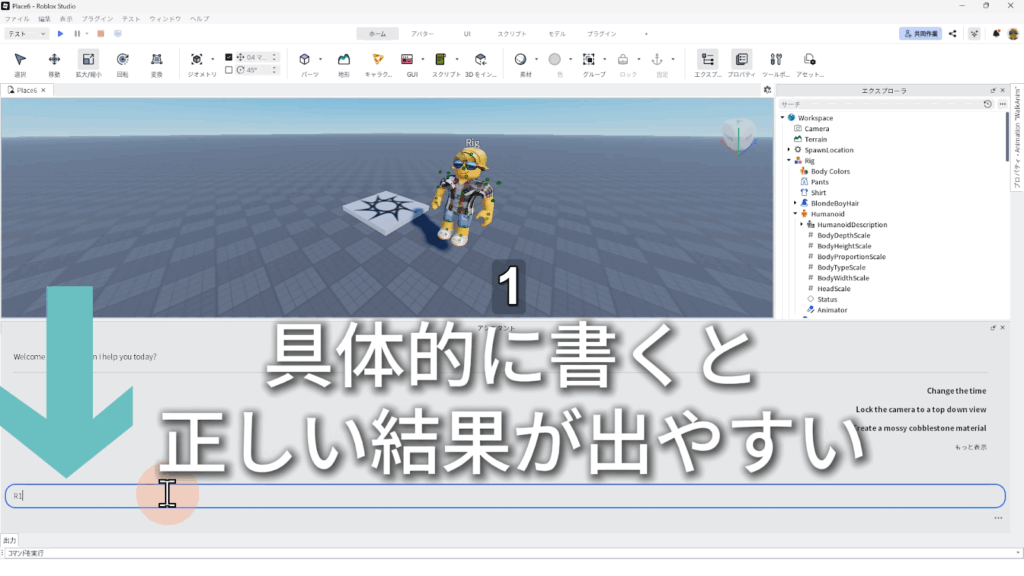
AIへの依頼文が具体的なら、正しいスクリプトが生成される
STEP.5
AIへの依頼文は「誰が」「何を」「いつ」「どこで」「どうする」を明確にしよう
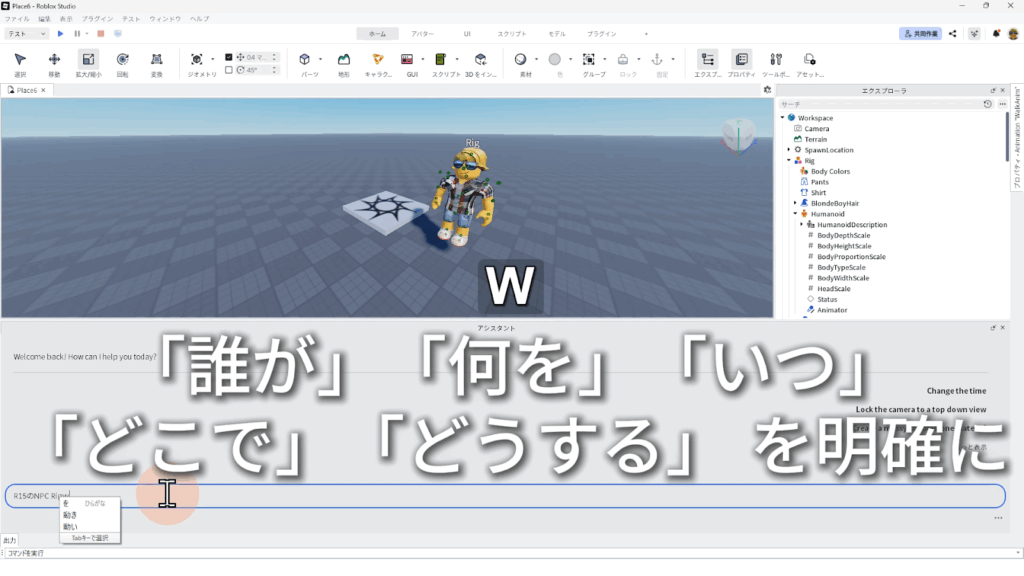
※AIへの依頼文は、「誰が」「何を」「いつ」「どこで」「どうする」を明確にすると、AIが正しいスクリプトが生成されやすくなります。
STEP.6
今回AIに依頼した文章
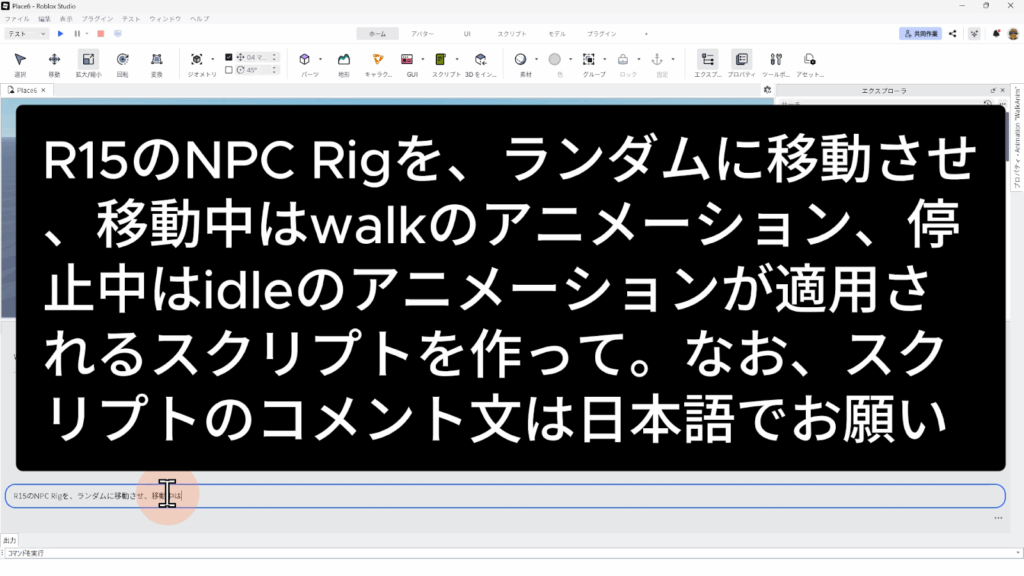
今回は「R15のNPC Rigを、ランダムに移動させ、移動中はwalkのアニメーション、停止中はidleのアニメーションが適用されるスクリプトを作って。なお、スクリプトのコメント文は日本語でお願い。」とAIに依頼しました。
※AIへの依頼文の最後に「日本語のコメント文もお願いする」ようにし、AIが生成するコードのコメント文を読んでコードを理解するようにしましょう。
STEP.7
Enterキーを押すとスクリプトの生成が開始される
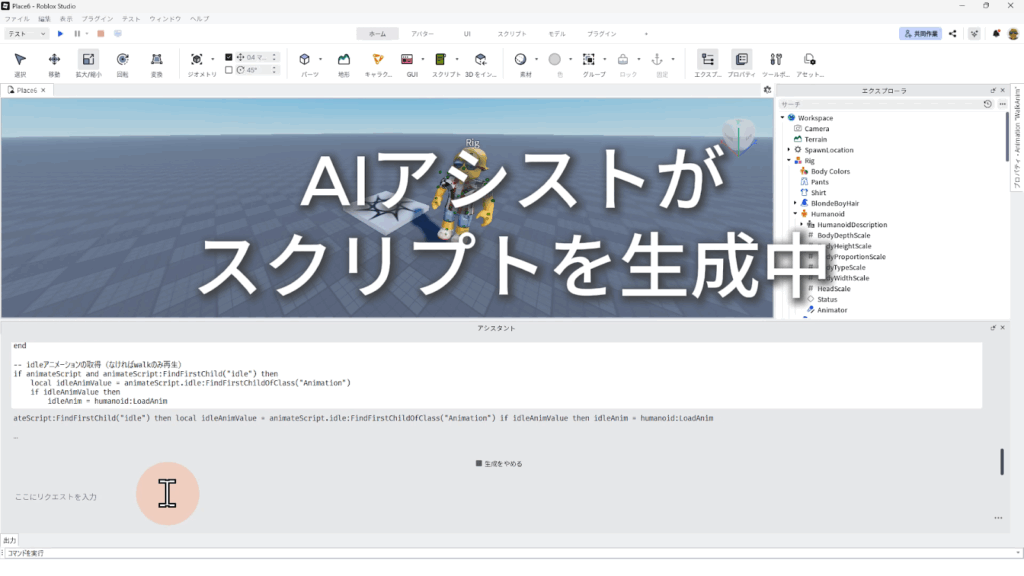
STEP.8
スクリプトの生成が完了したら、「承認する」ボタンをクリックする
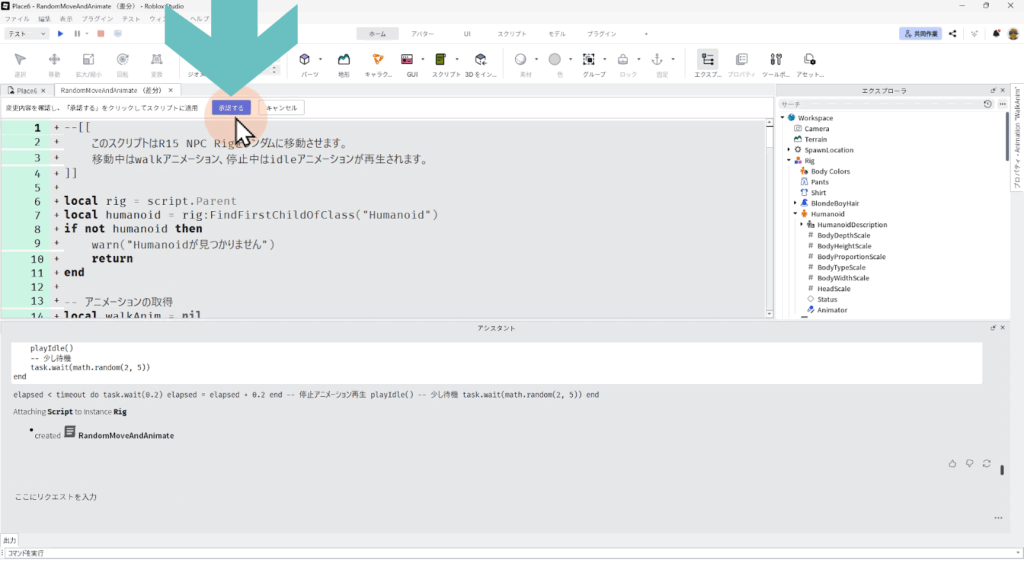
STEP.9
エクスプローラにスクリプトが生成された!
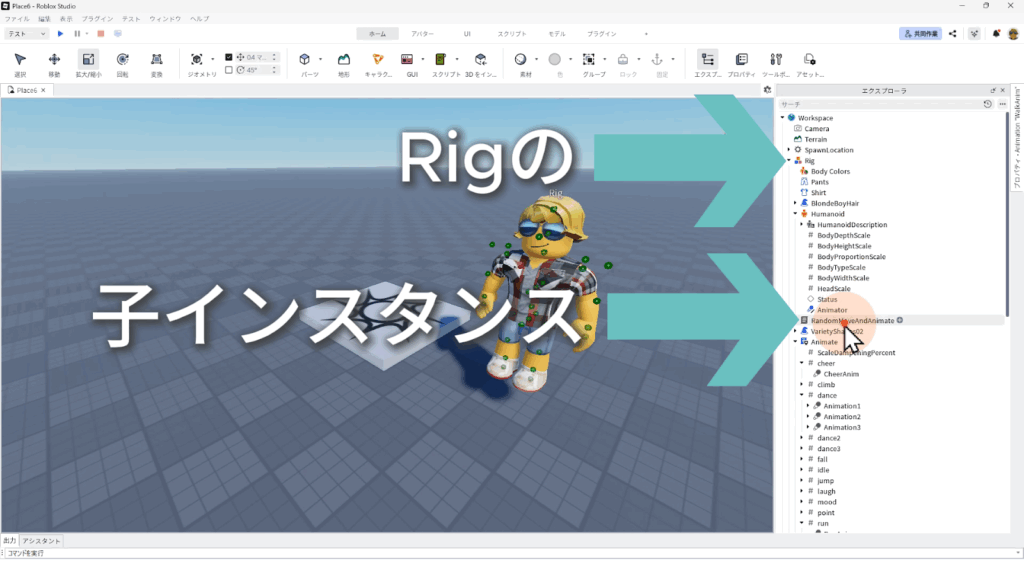
※今回はRigの下に(子インスタンスとして)、RandomMoveAndAnimateというスクリプトが生成されましたが、依頼文の内容によってServerScriptServiceの下などの別の適切な場所に生成される場合もあります。
4. スクリプトの理解とテストの重要性について
STEP.1
日本語のコメント文をみてスクリプトを理解しよう
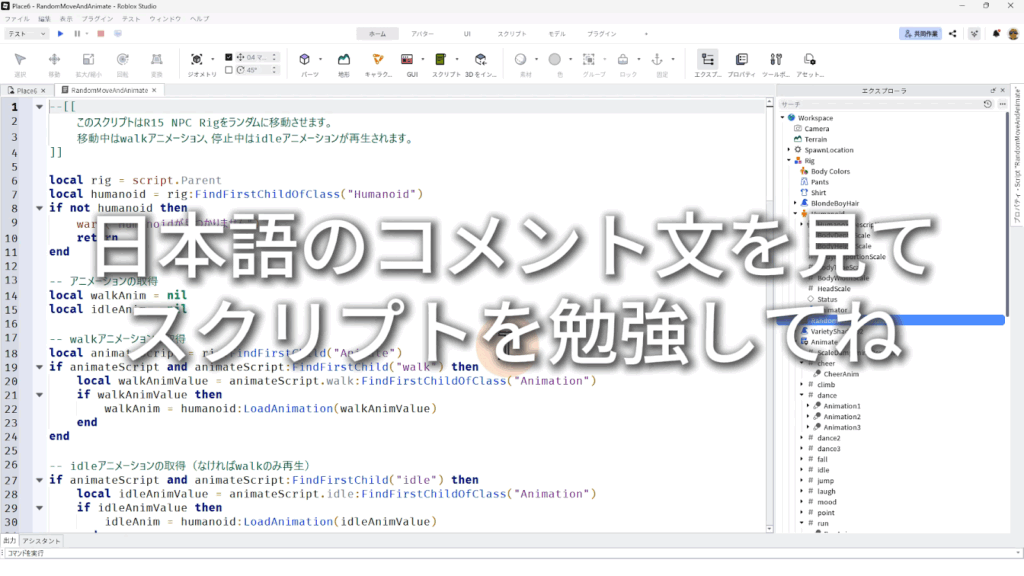
※AIへの依頼文の最後に「日本語のコメント文もお願いする」ようにし、生成したコードとコメント文を読んでコードの理解を深めましょう(コードを勉強しましょう)。
STEP.2
最初は難しいですが、一つ一つ勉強して行きましょう
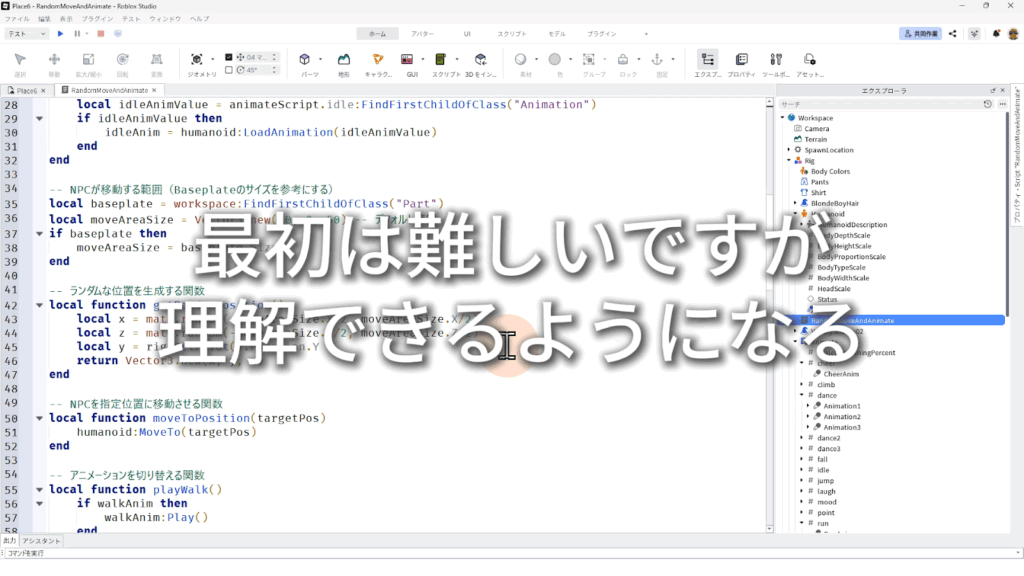
※すべてをすぐに理解するのは難しいと思いますが、少しずつでも良いのでコードの勉強を続けていくと、徐々に全体を理解できるようになると思います。
STEP.3
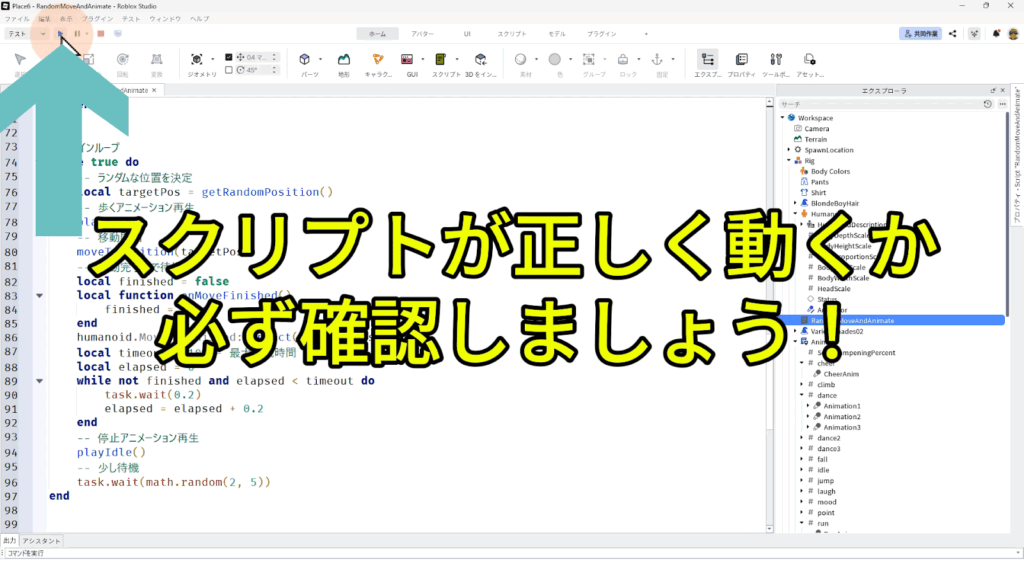
注意)AIが常に正しい答えを出すわけではない
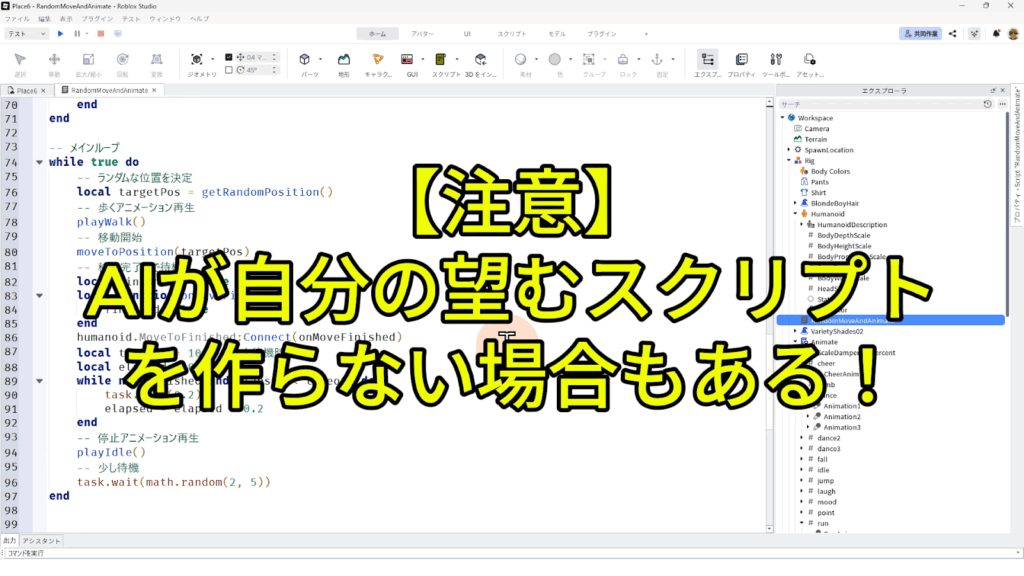
STEP.4
必ずプレイして動作確認を行いましょう!
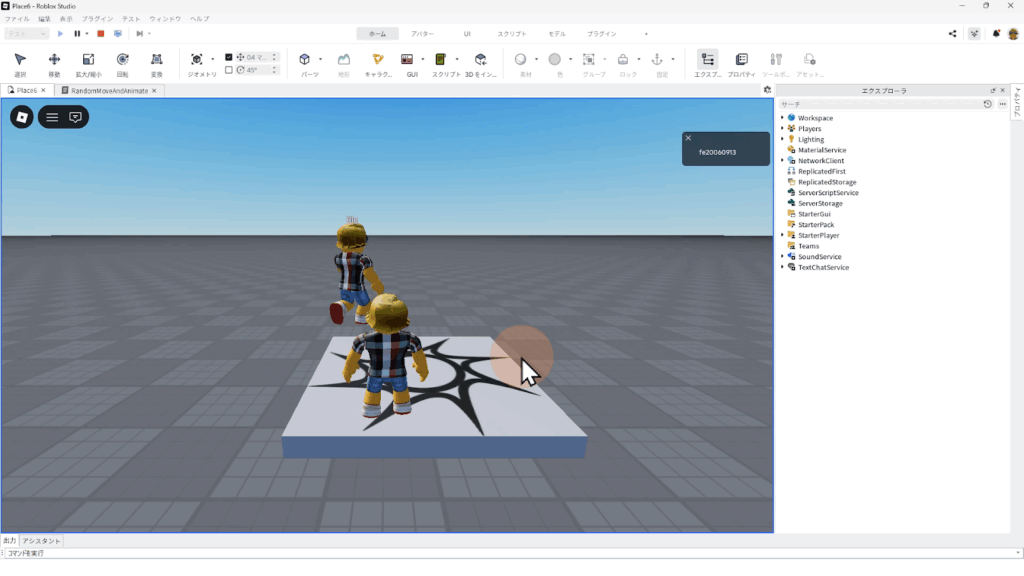
STEP.5
今回はNPCがアニメーション付きで動きました
5. スクリプトを修正してみよう
STEP.1
NPCが歩く範囲を調整してみよう
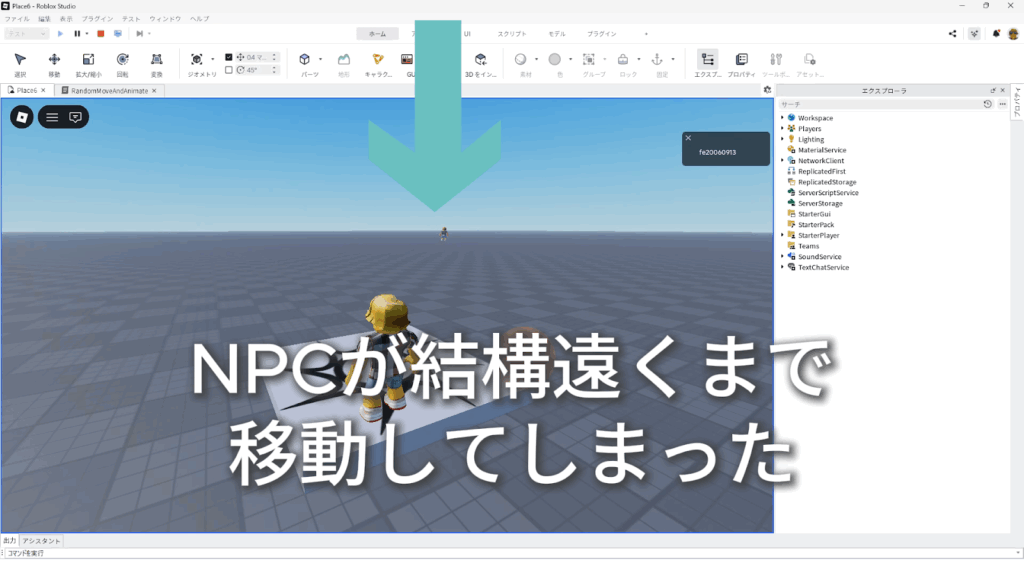
※AIアシスタントが生成したスクリプトのままだと、NPCがBaseplate全体を歩き回ってしまいます。スクリプトを修正して、NPCの移動範囲を10分の1にしましょう。
STEP.2
スクリプトを修正してNPCの移動範囲を10分の1にしよう
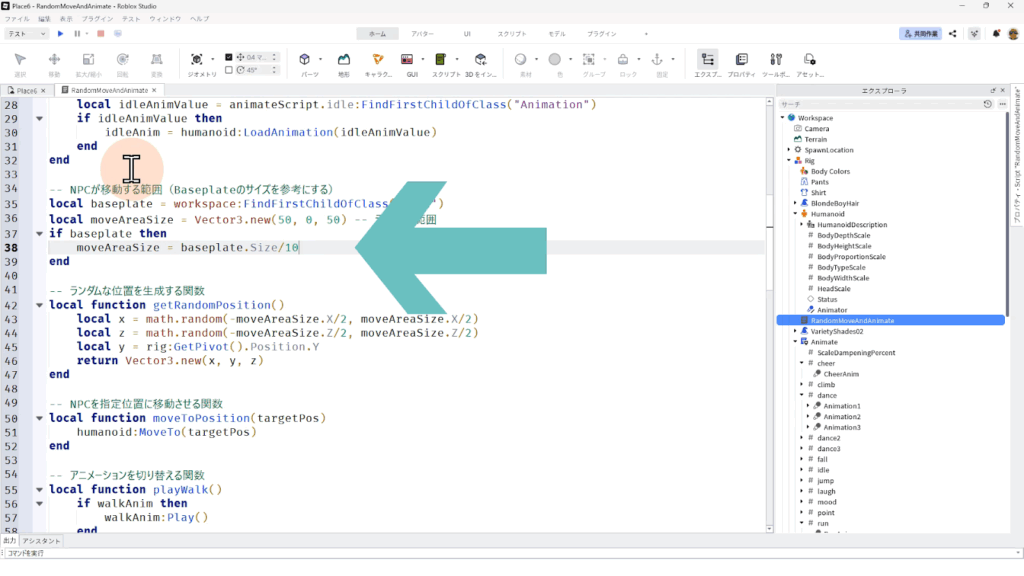
※「moveAreaSize = baseplate.Size」→「moveAreaSize = baseplate.Size/10」に変更しました
STEP.3
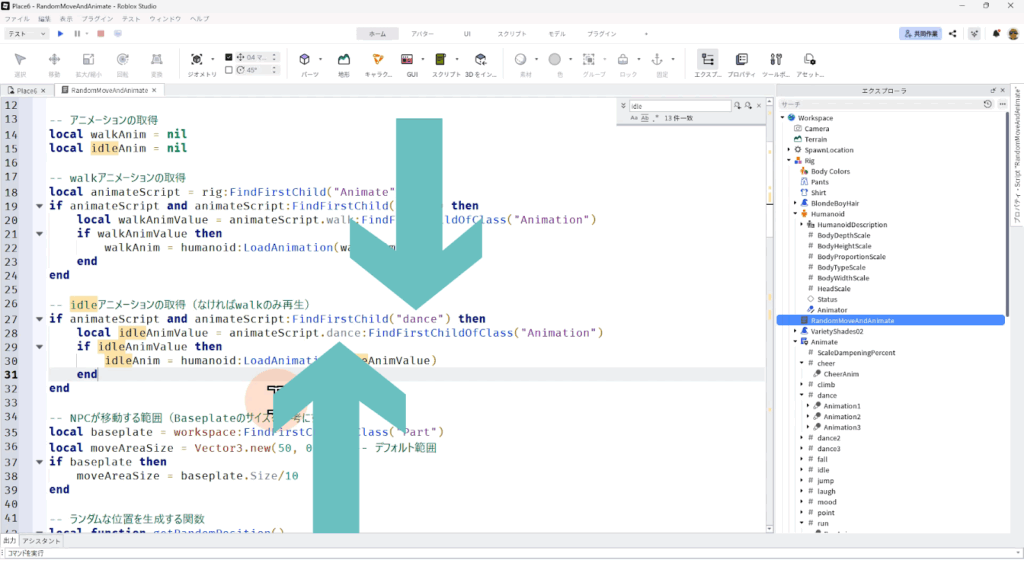
停止中のアニメーションを idle から dance に変更しよう
STEP.4
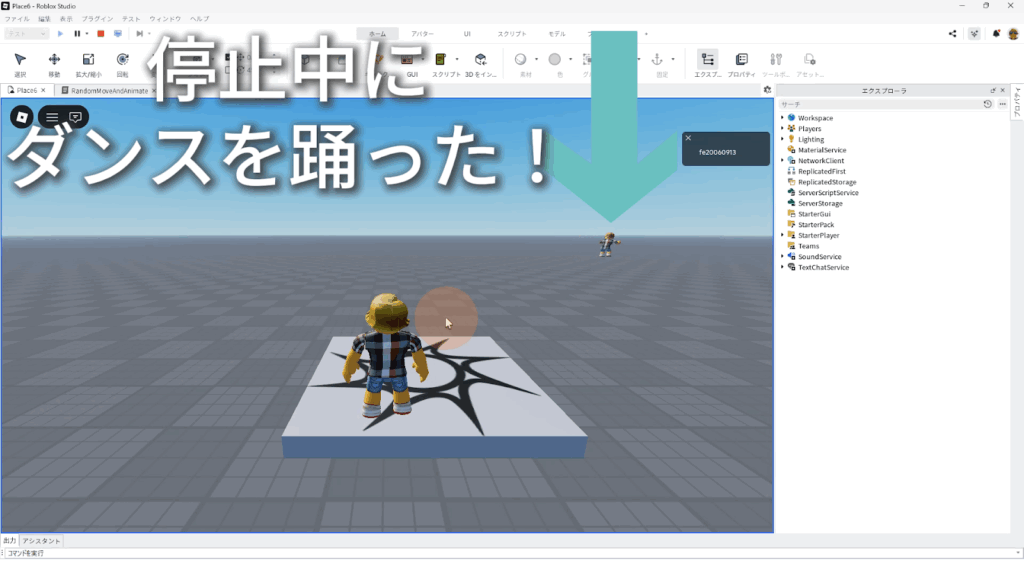
NPCが停止中にダンスを踊るようになった
STEP.5
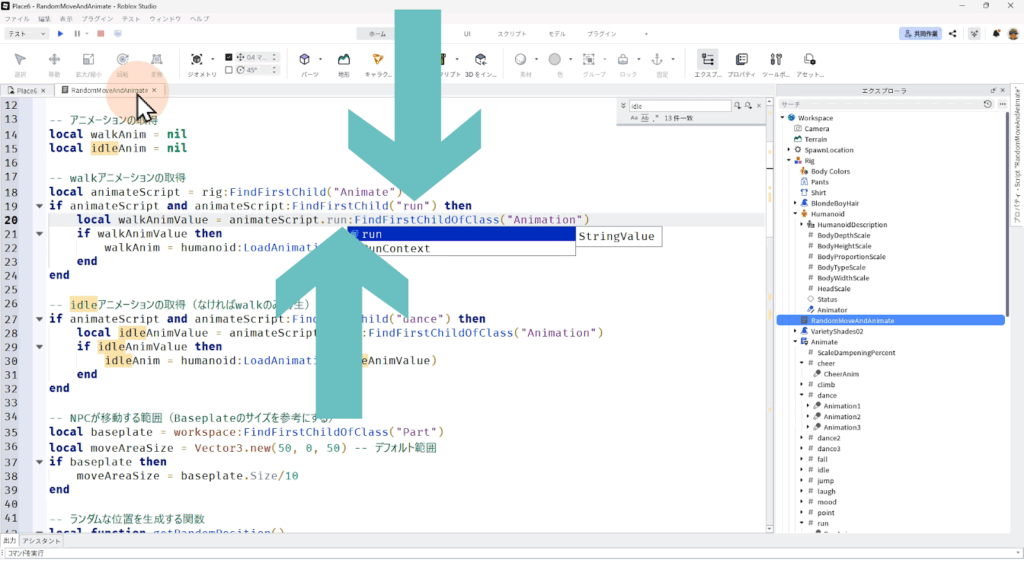
移動中のアニメーションを walk から run に変更しよう
STEP.6
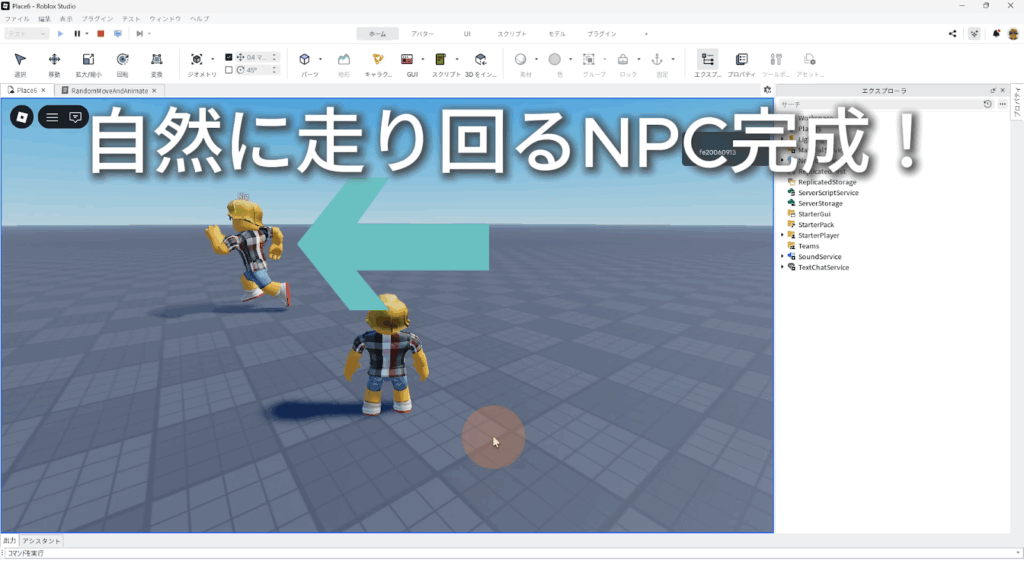
NPCが移動中に走るようになった
リミックス(スクリプトの修正、改造)のすすめ
STEP.1
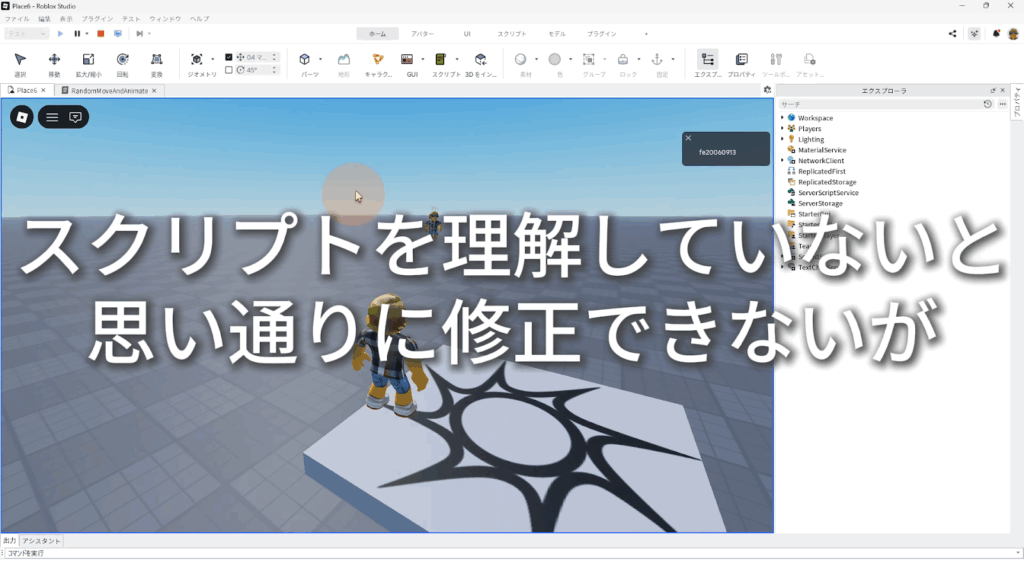
スクリプトを理解していないと思い通りの修正が出来ないかもしれませんが
STEP.2
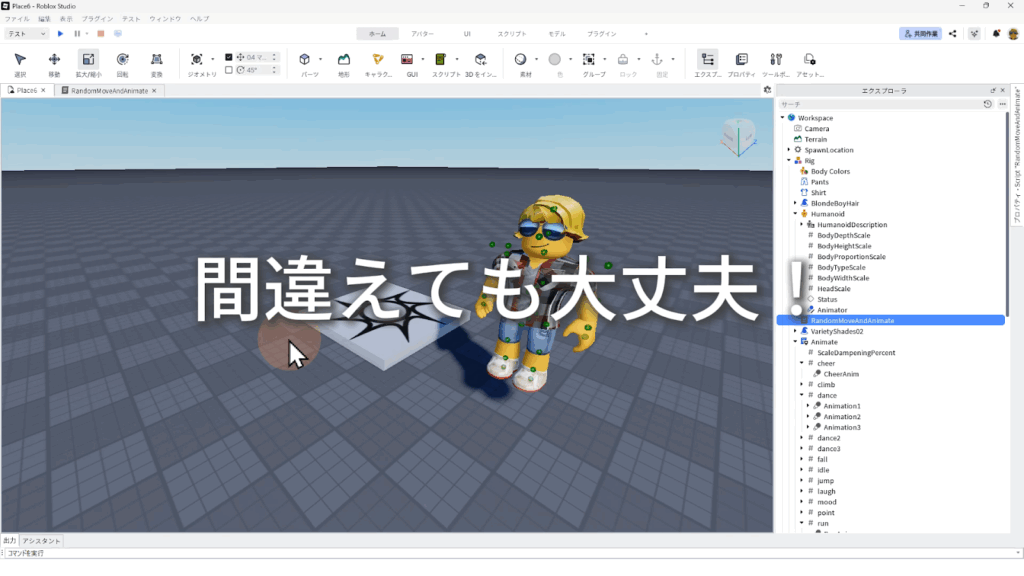
エラーを出しても大丈夫です!
STEP.3
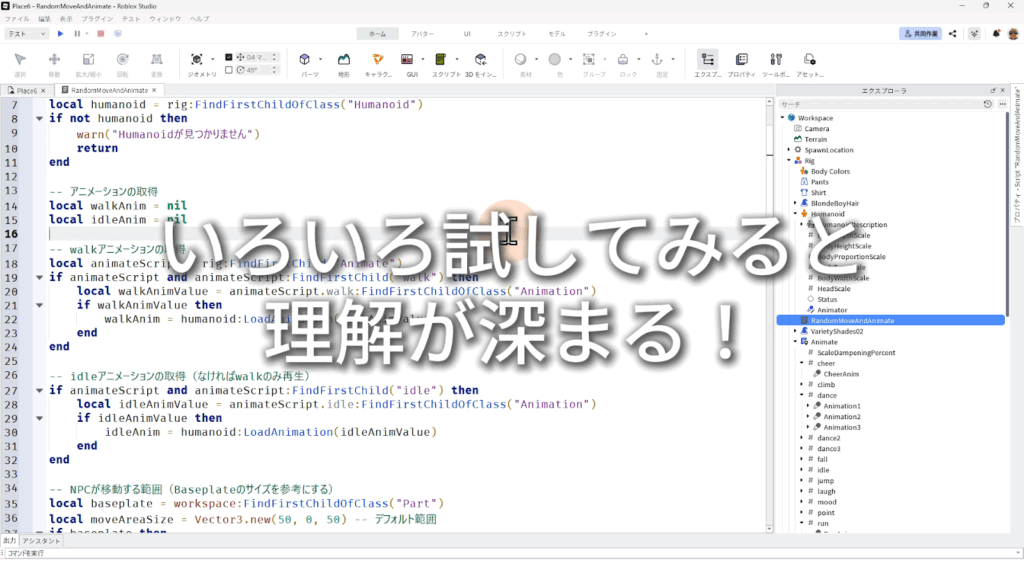
トライ&エラーを繰り返すことで理解が深まる
STEP.4
失敗を恐れずにスクリプトを改造しよう!