
今回ご紹介したコマンドブロックの種類のほか、『マインクラフト コマンド完全攻略技術書』では、魔法のような応用技やNPC設定まで動画付きで詳しく解説しています!

📺本書と連動した 解説動画シリーズを公開中!動画でも学べる書籍です!
1. チャットでコマンドを実行するやり方
チャットのコマンドでゲームモードをクリエイティブからサバイバルに変えてみましょう。
-
STEP.1
パソコンのキーボード
 のTキー
のTキー を押します。
 -
STEP.2
チャットウィンドウが開きます。
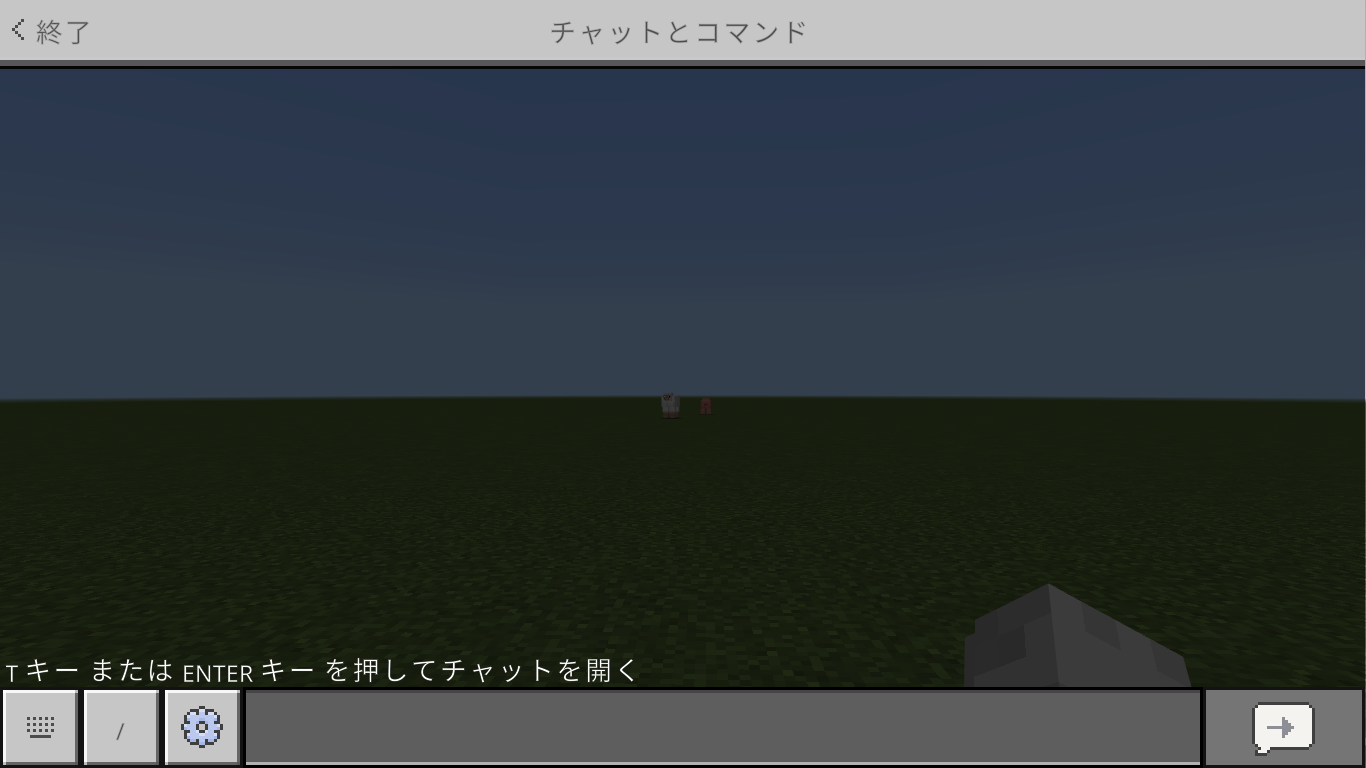
-
STEP.3
コマンドを入力するときは、チャットウィンドウに「/(スラッシュ)」キーを入力します。「/」を入力するとコマンドの一覧が、アルファベット順に表示されます。

-
STEP.4
「/ga」まで入力すると、gaという文字が含まれるコマンド(gamemode, gamerule, gametest, tickingarea)がチャットウィンドウの上に表示されます。

-
STEP.5
パソコンのキーボードの左上にある「Tab(タブ)」キー
 を押すと、一番上に表示されている候補(ここでは/gamemode)が自動的に入力されます。「Tab(タブ)」キーを繰り返し押すと、順番に次の候補のコマンドに切り替えられます。
-
STEP.6
「スペース」キー
 とSキーを入力して「/gamemode s」になったら、「Enter(エンター)」キー
 を押してみよう。
 -
STEP.7
ゲームモードがクリエイティブからサバイバルに変わりました。
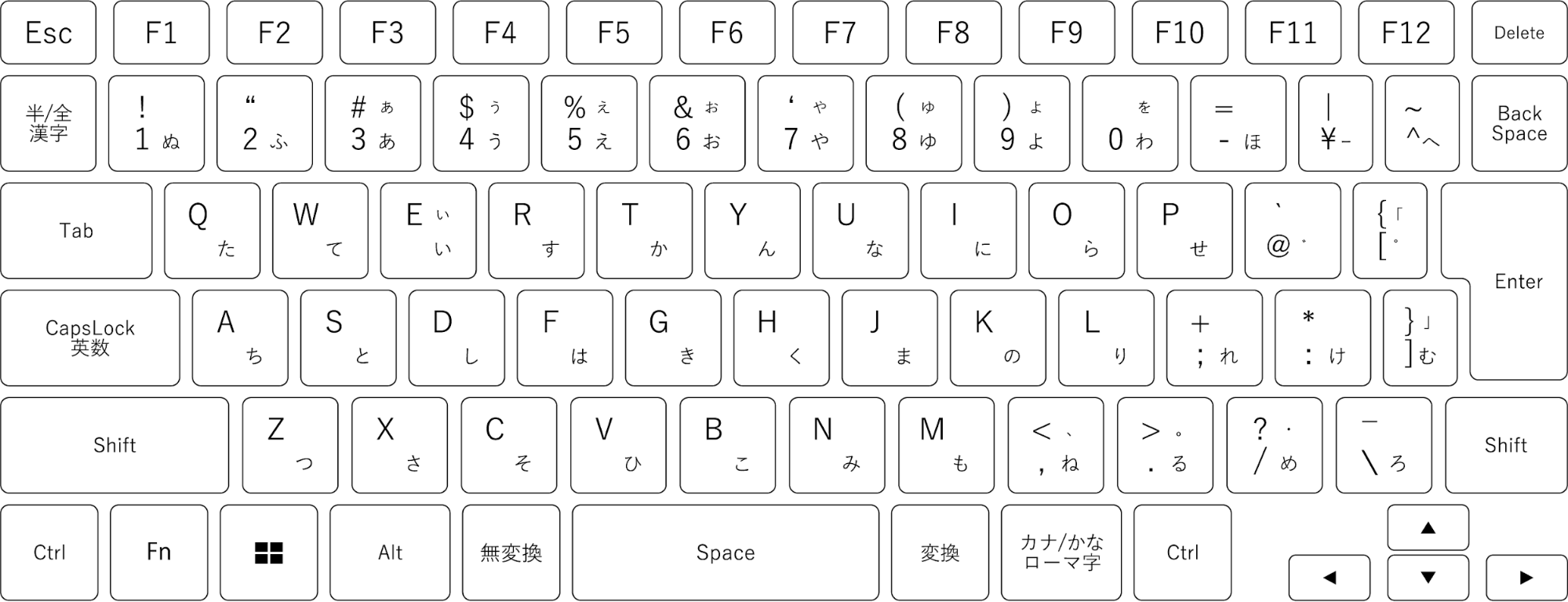 のTキー
のTキー を押します。
 を入力します。「/」を入力するとコマンドの一覧が、アルファベット順に表示されます。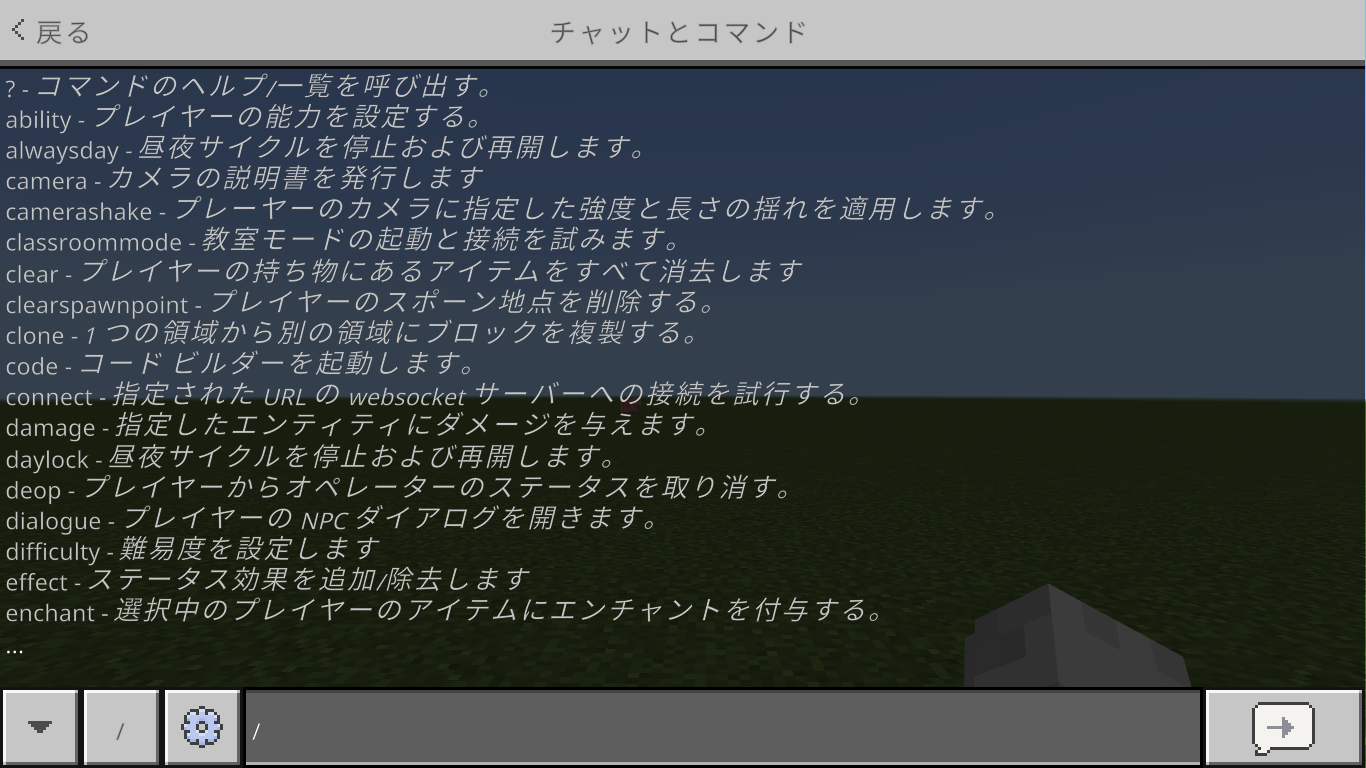


 とSキー
とSキー を入力して「/gamemode s」になったら、「Enter(エンター)」キー
 を押してみよう。
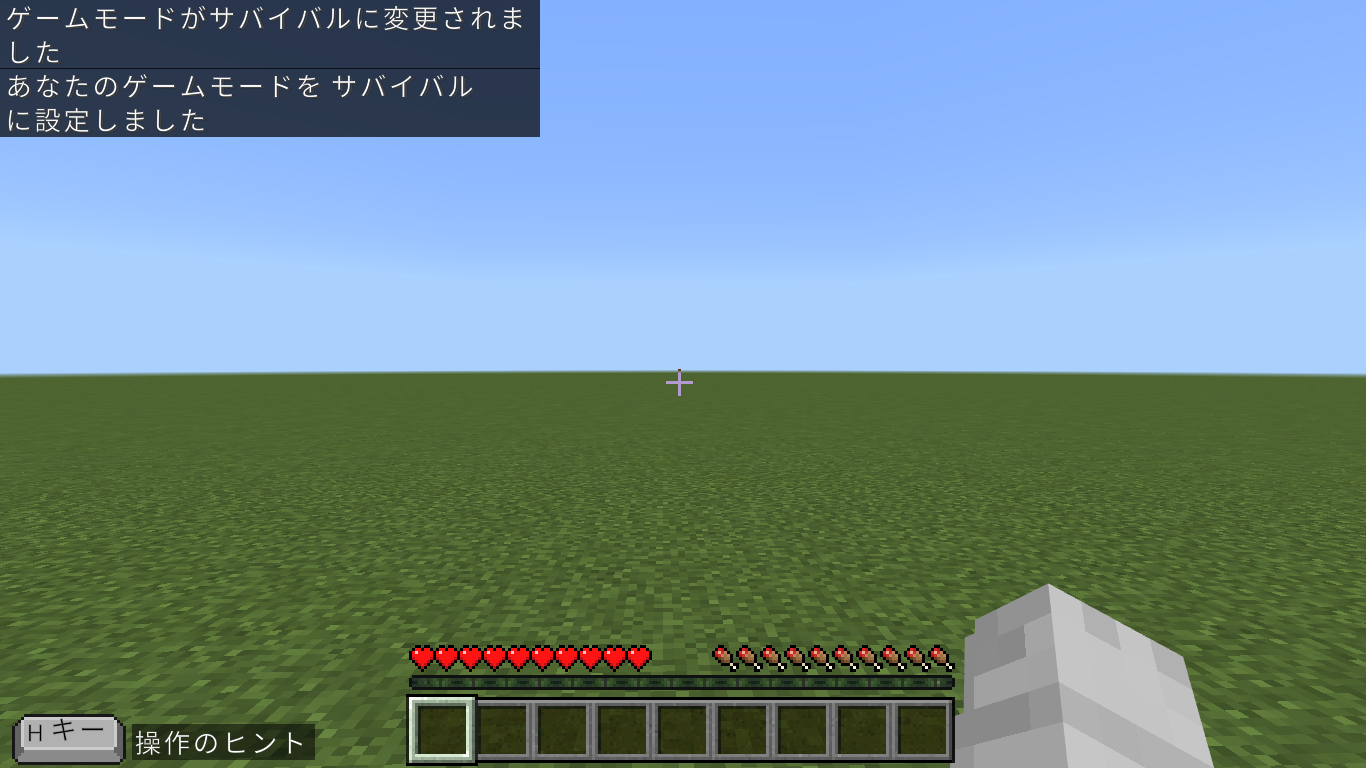
以上のように、簡単なコマンドや一度きりの操作をするときにチャットを使ってコマンドを実行します。
途中までコマンドを入力した後に「Tab(タブ)」キー を押すと、候補のコマンドが自動的に入力されましたが、この機能は予測変換と呼ばれます。予測変換を使うことで、入力時間を短縮できるだけでなく、入力ミスを防ぐことにもつながります。効率的にコマンドを入力できるので、できるだけ活用するようにしてください。
2. コマンドブロックでコマンドを実行するやり方
コマンドブロックはインベントリ(Eキー を押して表示)では入手できません。まず、コマンドで入手する必要があります。
コマンドブロックを取得したら、ブタを召喚するコマンドをコマンドブロクに入力して、実行してみましょう。
-
STEP.1
パソコンのキーボードのTキーを押し、チャットウィンドウを開きます。
-
STEP.2
「/gi」まで入力すると、「gi」という文字が含まれるgiveコマンドがチャットウィンドウの上に表示されます。

-
STEP.3
予測変換機能を使いましょう。「Tab(タブ)」キーを押して、「give」を自動入力します。
-
STEP.4
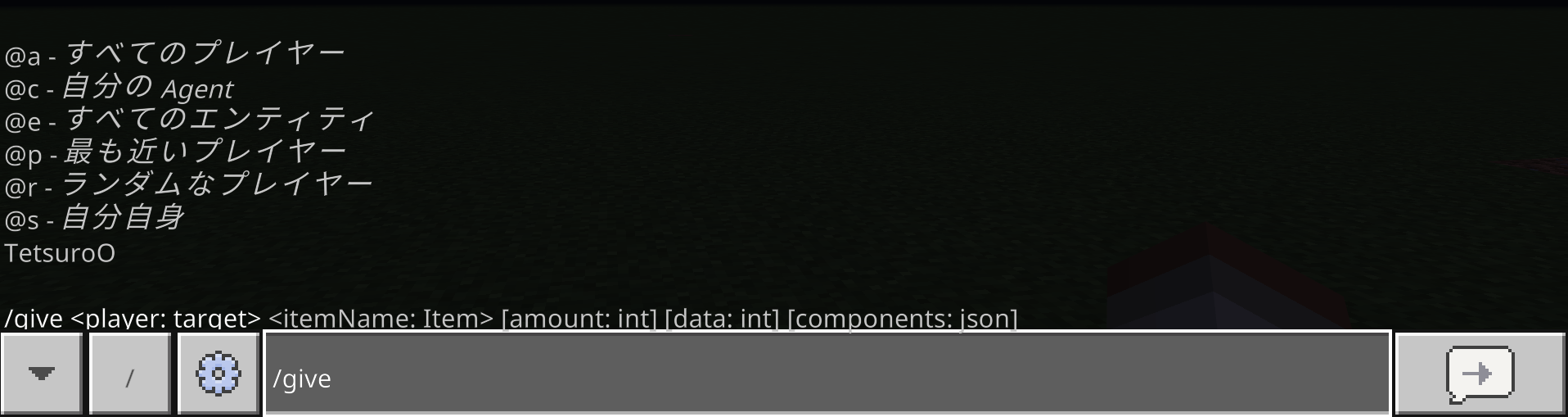
「スペース」キーを入力すると、コマンドの実行対象となりうるターゲットセレクターの一覧が表示されます。
 💡 ターゲットセレクターとは?@p: 最も近いプレイヤーを対象とします
@a: 全てのプレイヤーを対象とします
@r: ランダムなプレイヤーを対象とします
@e: 全てのエンティティを対象とします(アイテム、モンスター、動物なども含む)
@s: コマンドを実行している自身を対象とします -
STEP.5
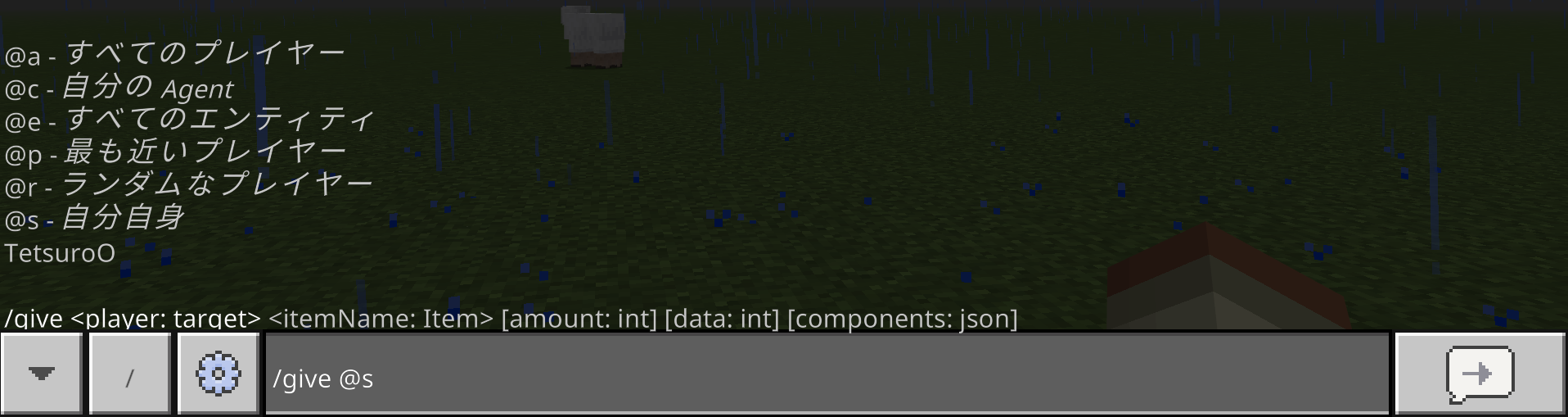
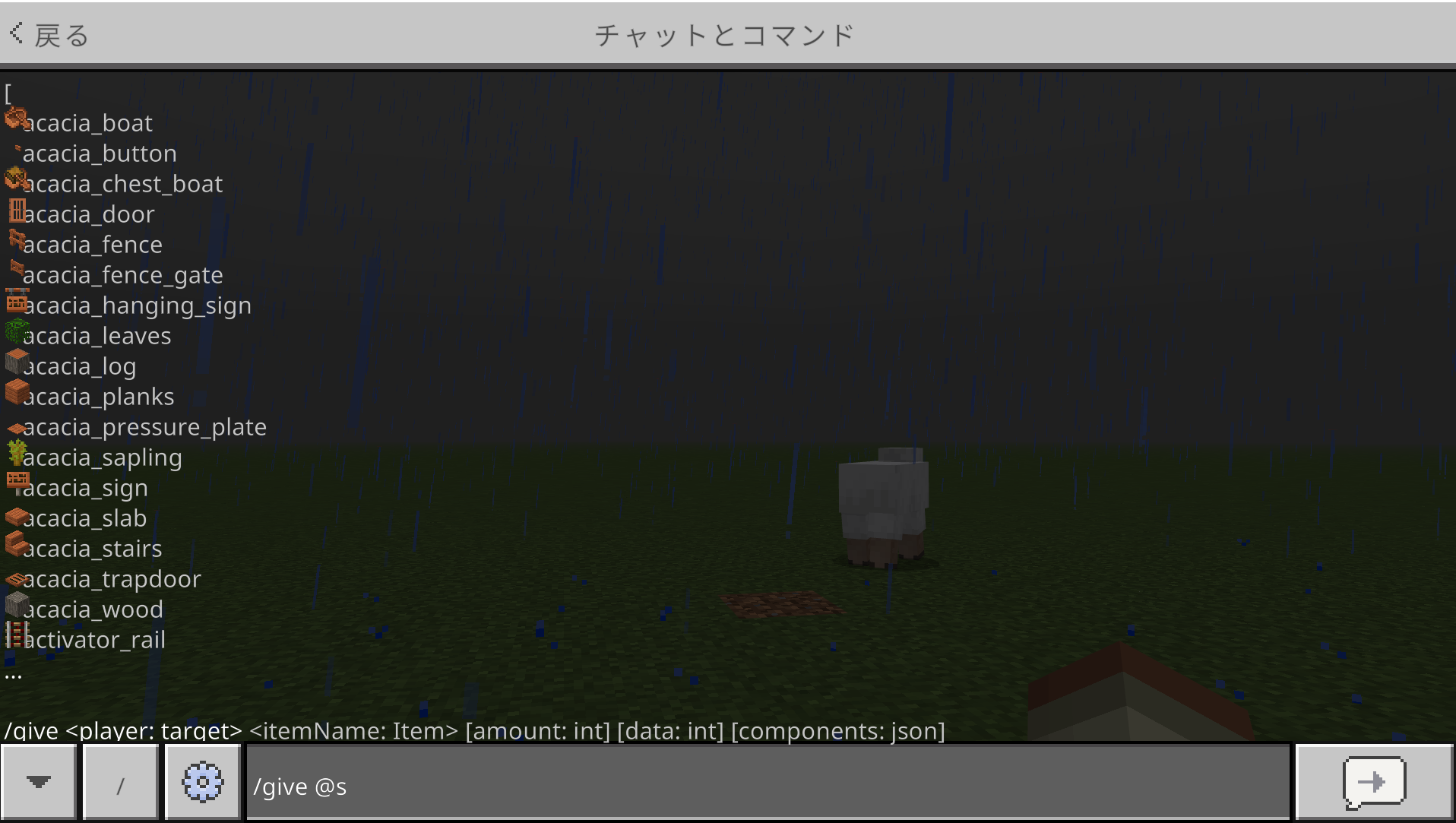
「@s」を入力、または「Tab」キーを6回押して「@s」を選択しましょう。「@p」でも大丈夫です。
-
STEP.6
「/give @s」まで入力した後に「スペース」キーを押すと、giveコマンドによりターゲットセレクター(ここでは@s)に与える事ができるアイテム候補が一覧表示されます。

-
STEP.7
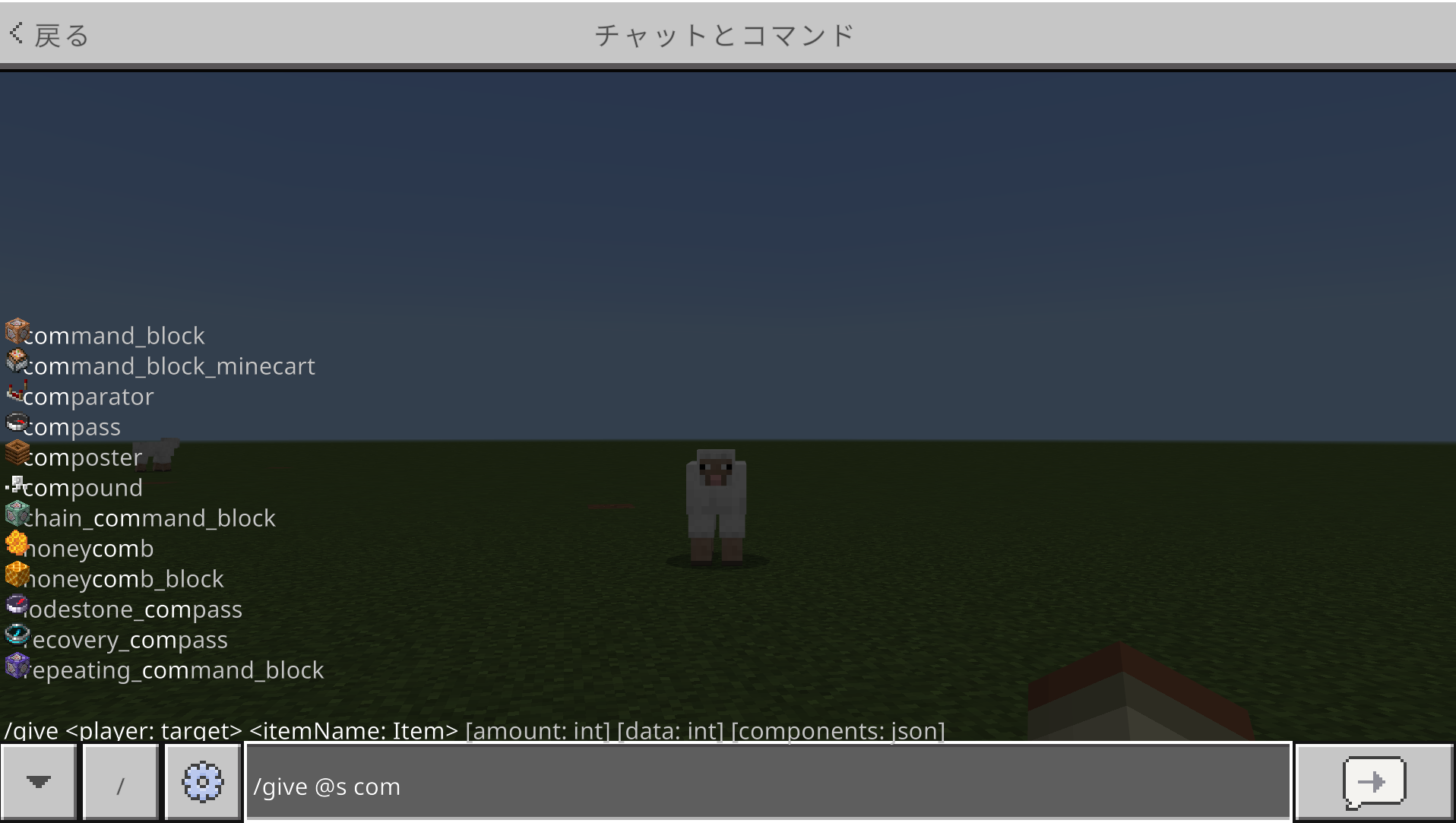
次に「com」まで入力して「/give @s com」という表示になると、アイテム候補の一覧の一番上にcommand_block(コマンドブロック)が表示されます。
-
STEP.8
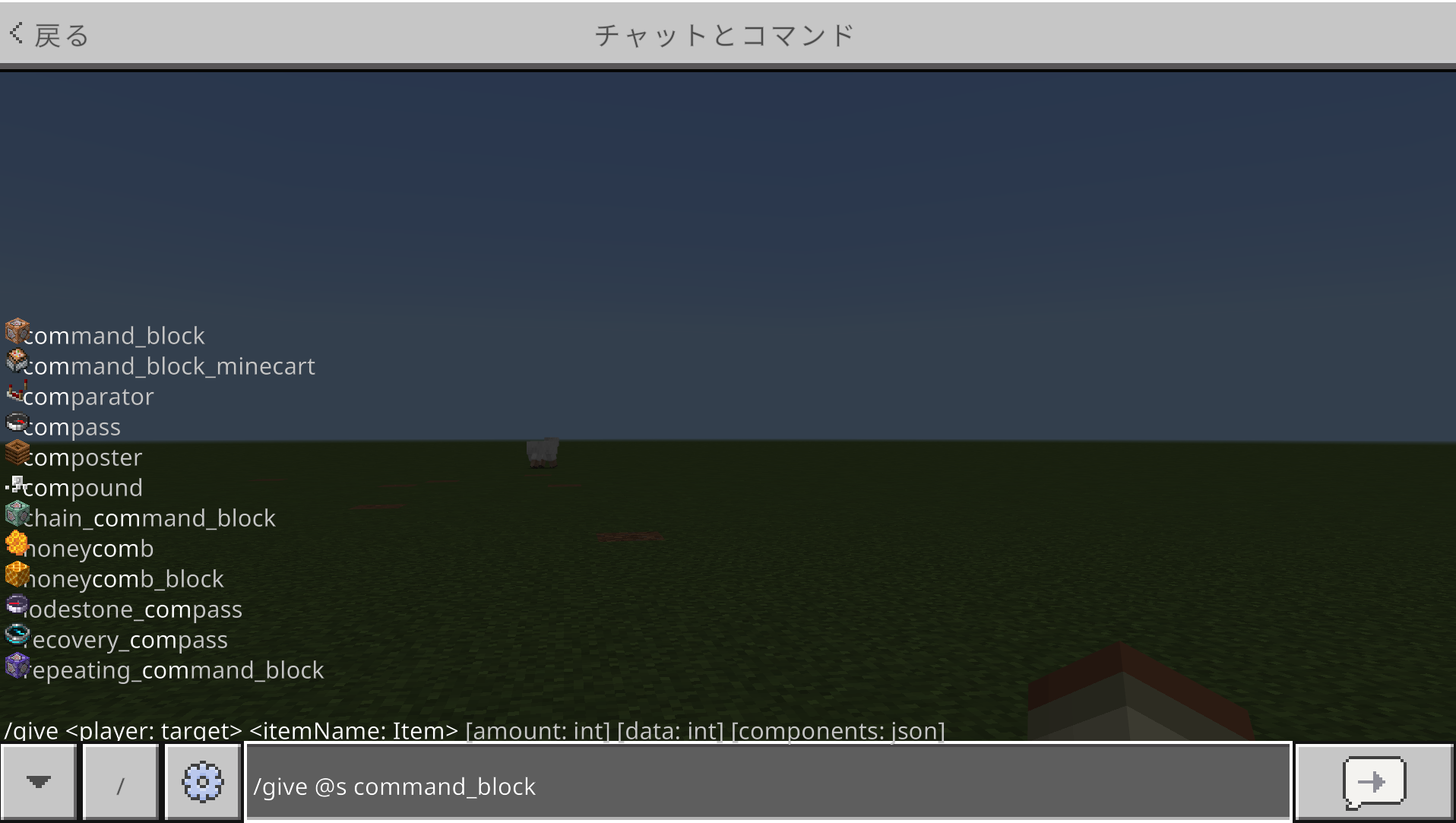
ここでも予測変換機能を使いましょう。「Tab」キーを押して、「command_block」を自動入力します。
-
STEP.9
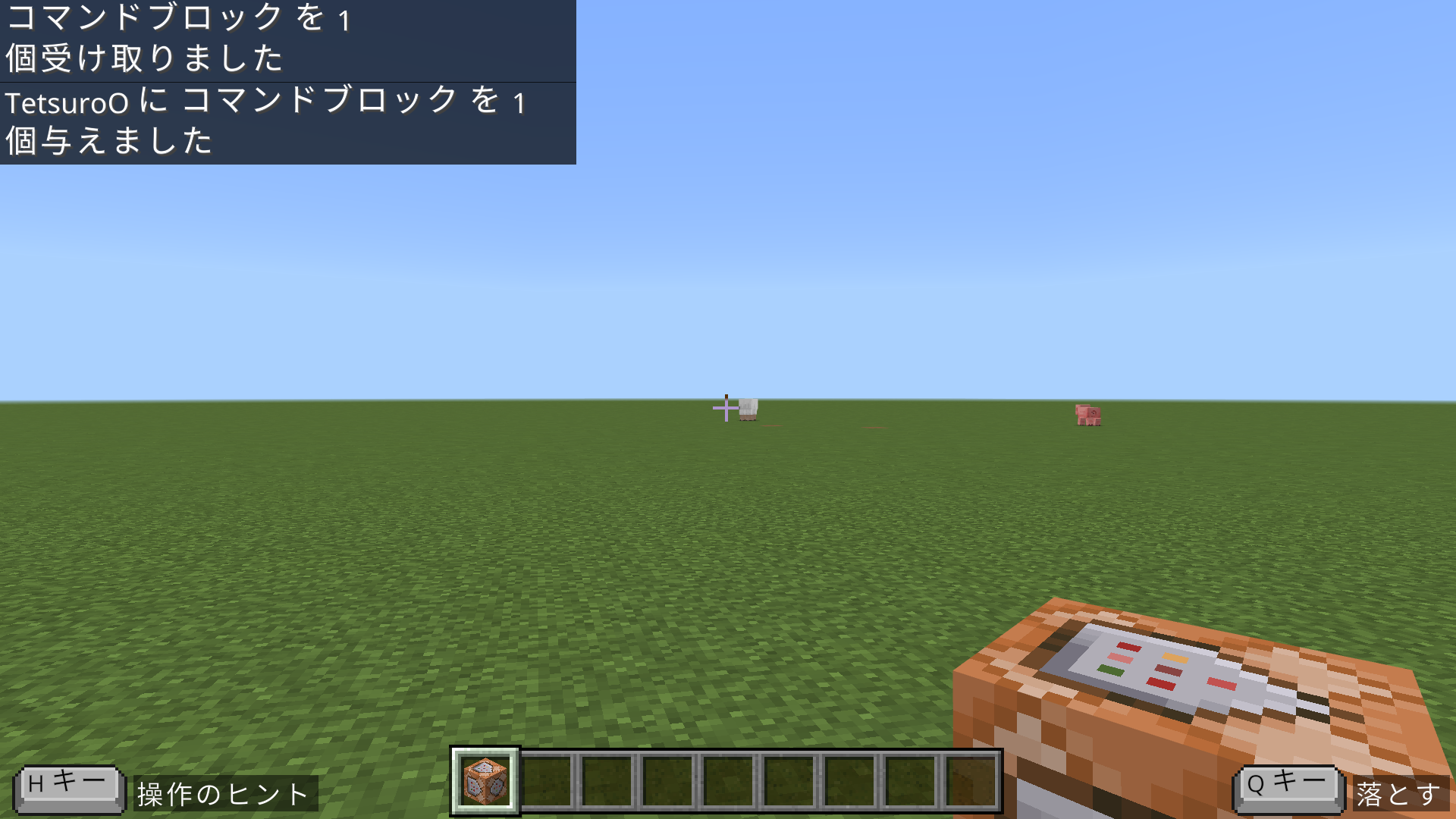
「/give @s command_block」と表示されたら、「Enter(エンター)」キーを押して実行します。コマンドが正しければ、プレイヤーはコマンドブロックを受け取ります。

-
STEP.10
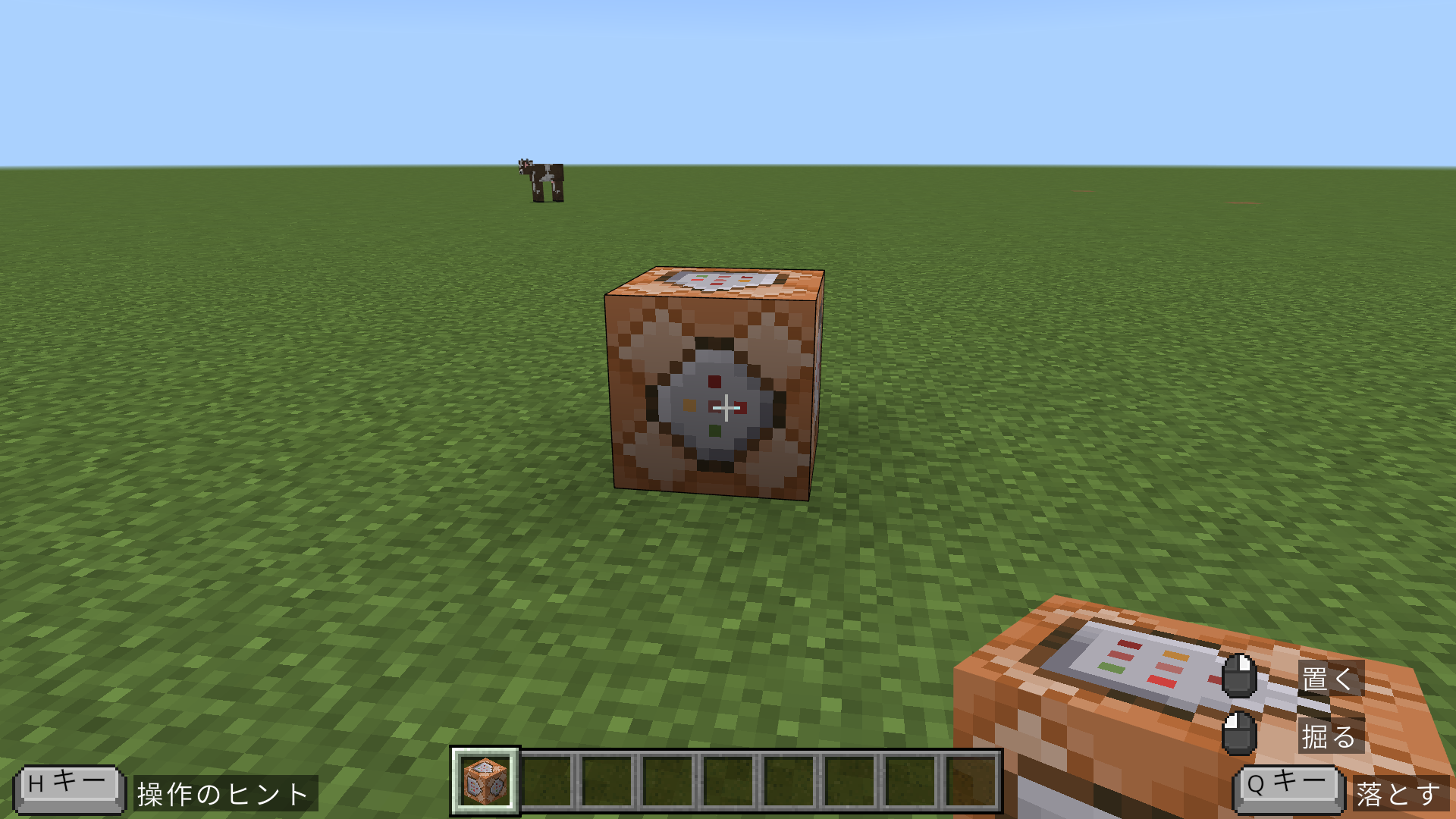
ワールドにコマンドブロックを置きます。
-
STEP.11
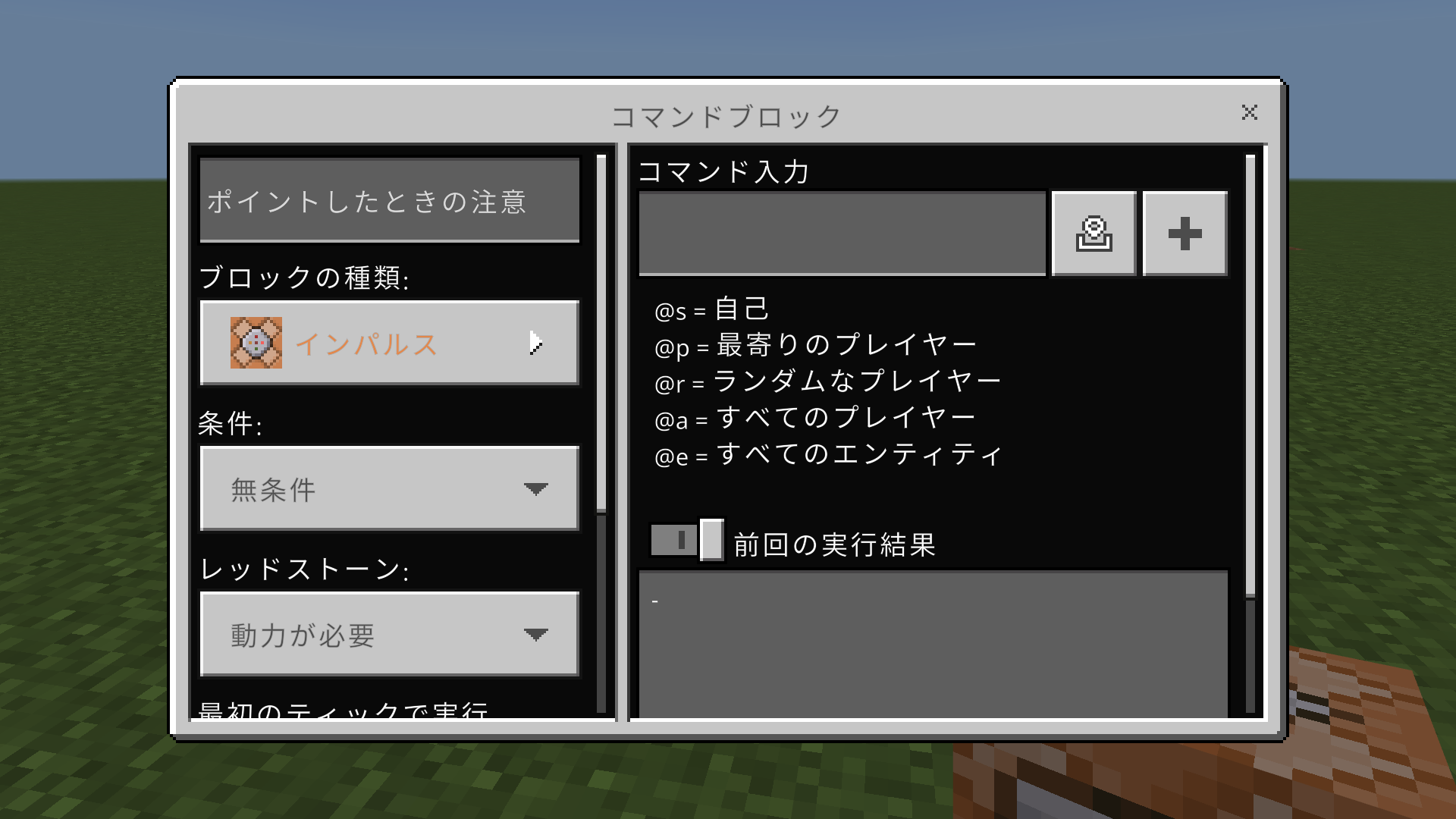
コマンドブロックを右クリックすると、コマンドブロックの設定画面が表示されます。
-
STEP.12
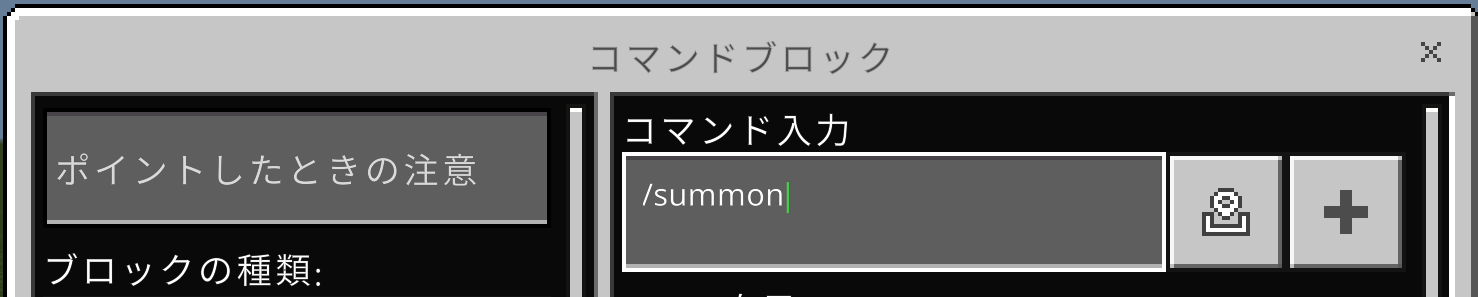
コマンド入力欄をクリックして、「/summon pig」というコマンドを入力してみよう。
コマンドブロックの設定画面上でも、候補の一覧表示はありませんが予測変換が使えます。⚠️ ここがポイント!コマンドブロックで予測変換を使う際には、コマンド入力欄の先頭に「/(スラッシュ)」を入力してください。先頭に「/(スラッシュ)」を入れたほうが、より予測変換が確実に行われます。- 「/su」まで入力します

- 「Tab」キーを押します(/summonが自動入力されます)

- 「スペース」キーを押します

- 「pig」と入力します(「/summon pig」と表示されます)

- 「/su」まで入力します
-
STEP.13
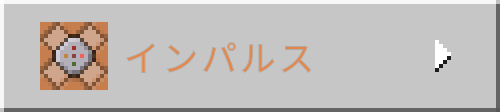
ブロックの種類は「インパルス」
 動力が必要」のままにします。
 -
STEP.14
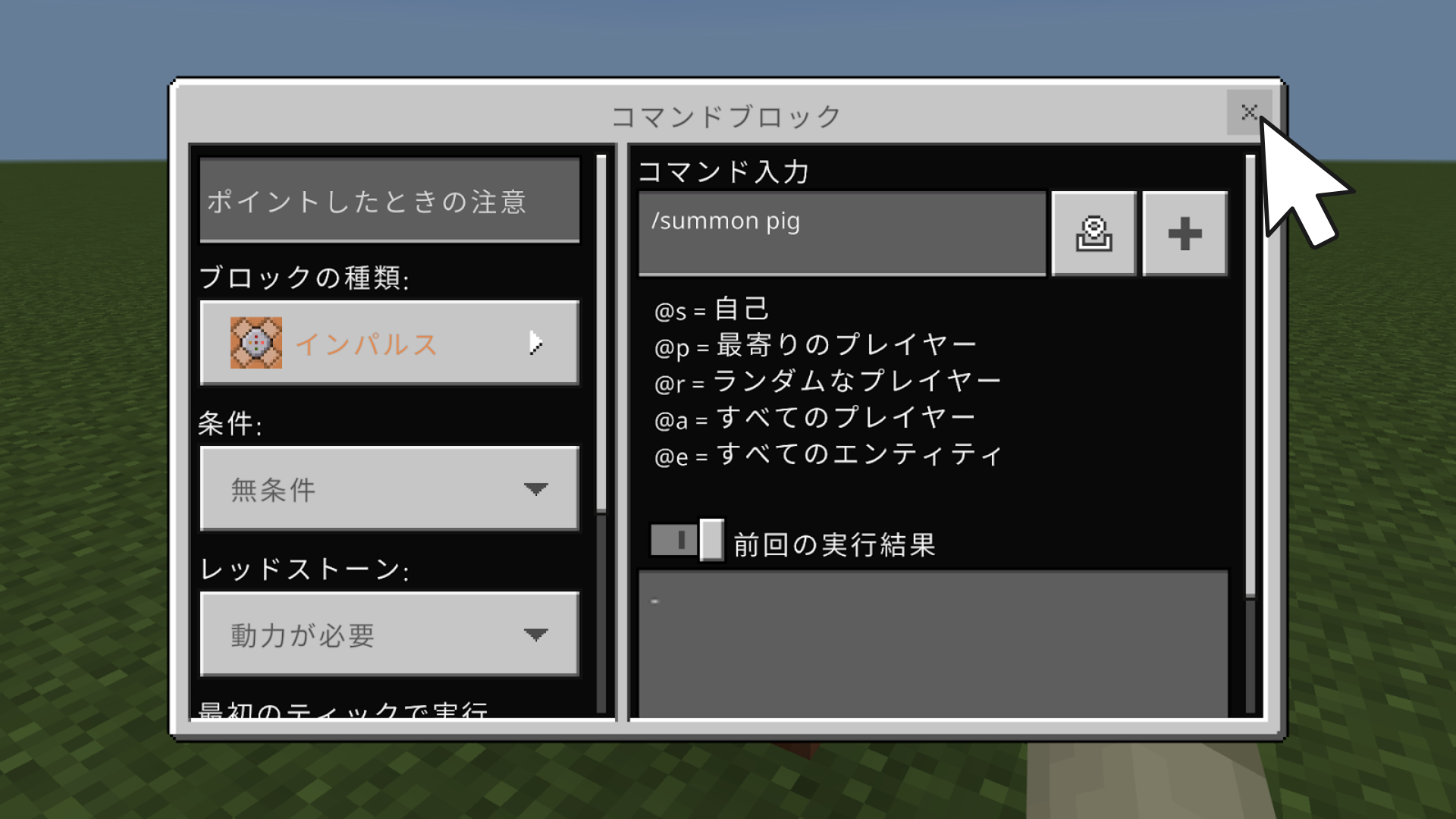
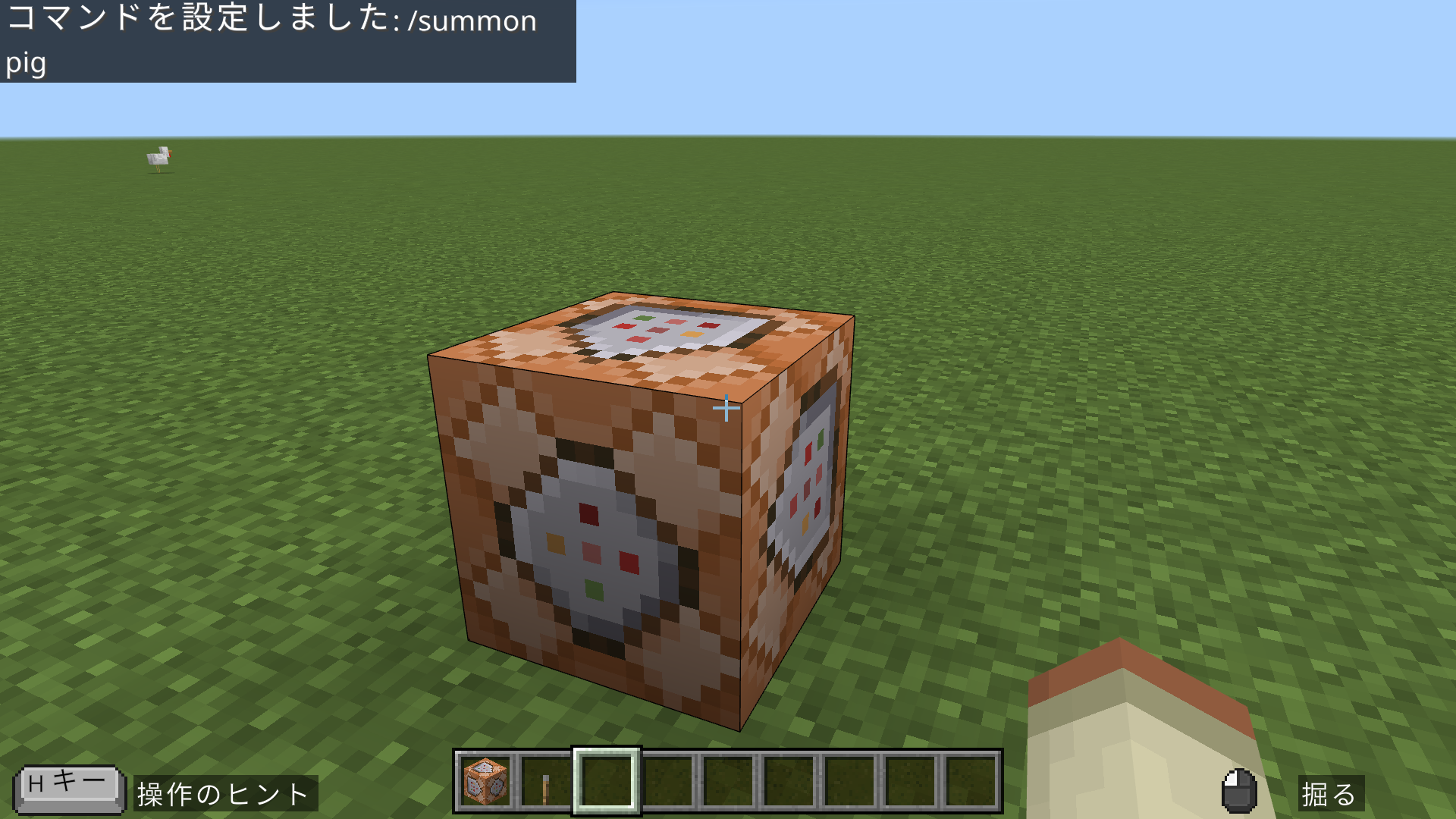
コマンドブロックの設定画面の右上に☒マークをクリックして、設定画を閉じます。
① 画面右上の☒マークをクリック
② コマンドブロック設定完了 -
STEP.15
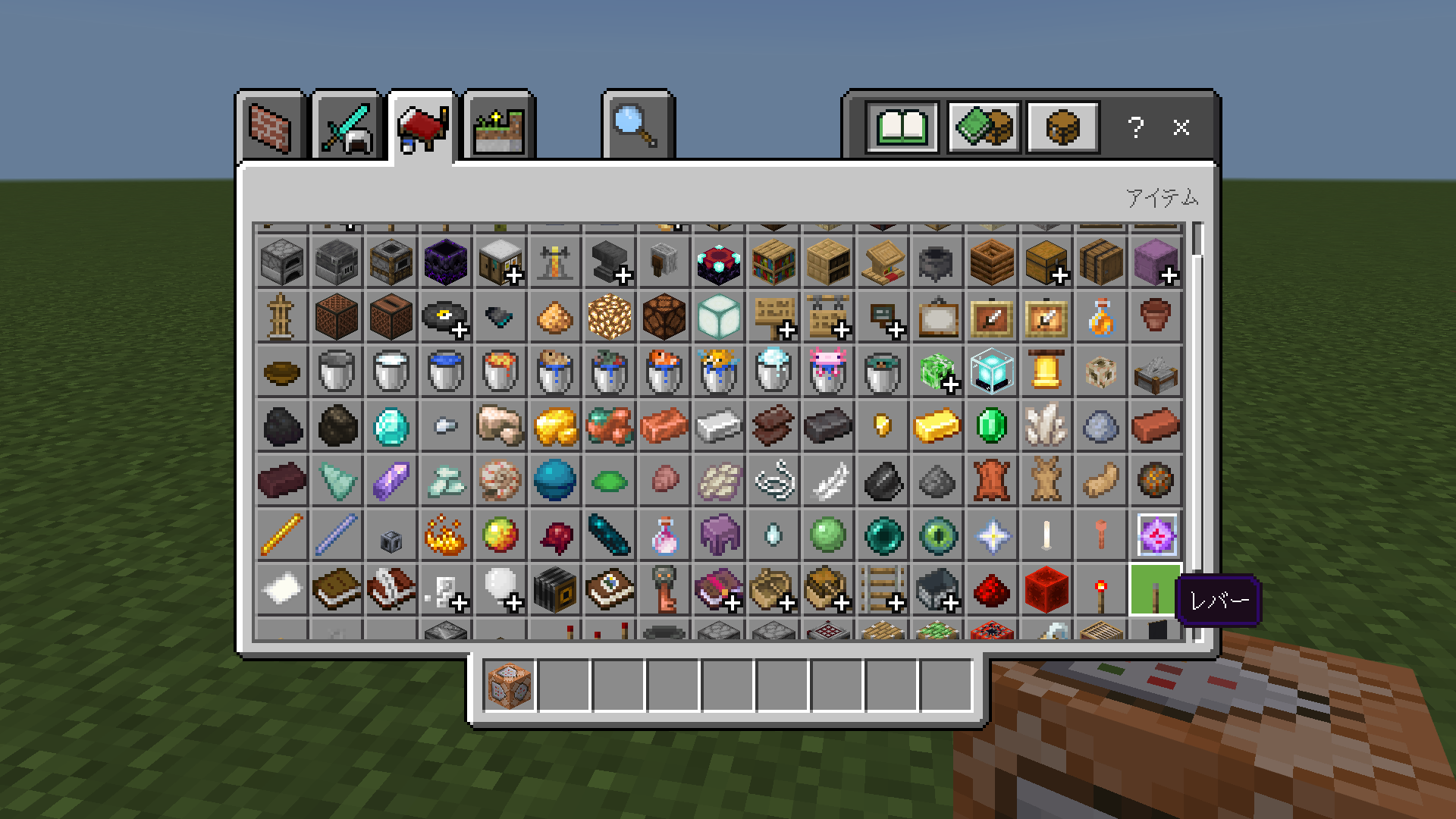
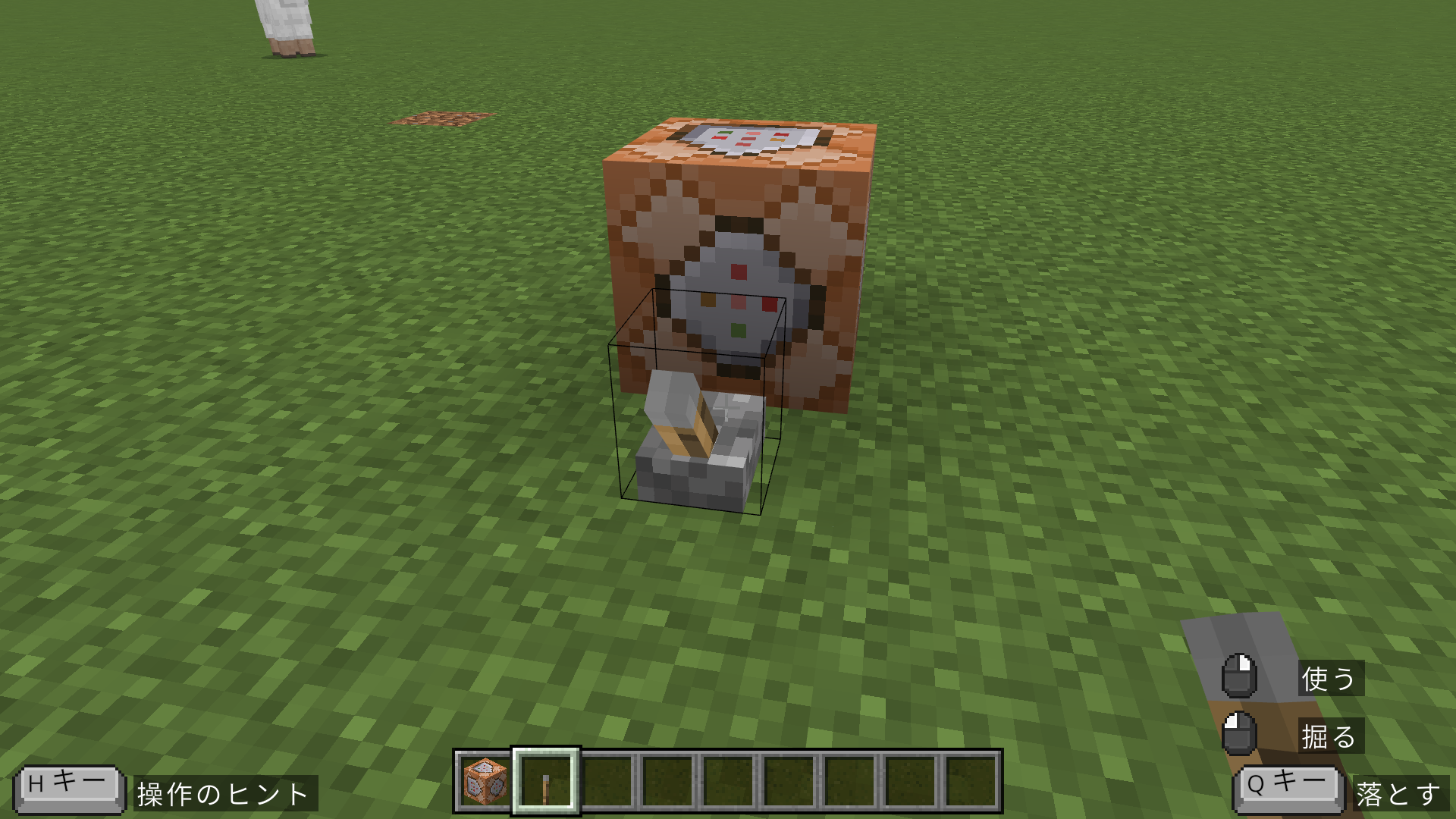
Eキーを押して、インベントリー画面からレバーを入手して、コマンドブロックの前に設置しよう。
① Eキーを押して、インベントリーからレバーを入手
② コマンドブロックの前に、レバーを設置 -
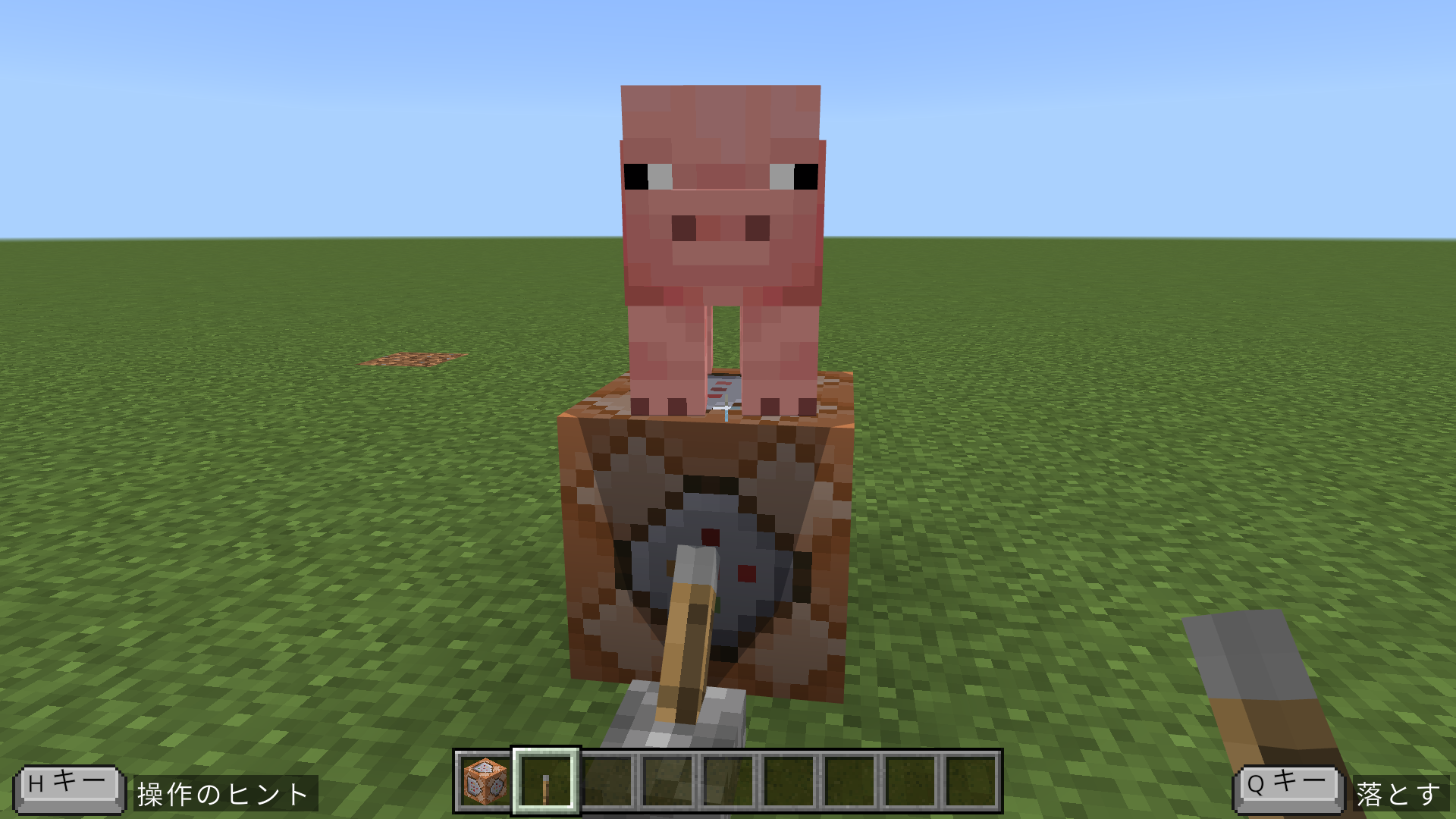
STEP.16
レバーをオンにすると、オンにする度にコマンドブロックに入力した「/summon pig」が実行され、ブタが召喚されます。





 動力が必要」
 のままにします。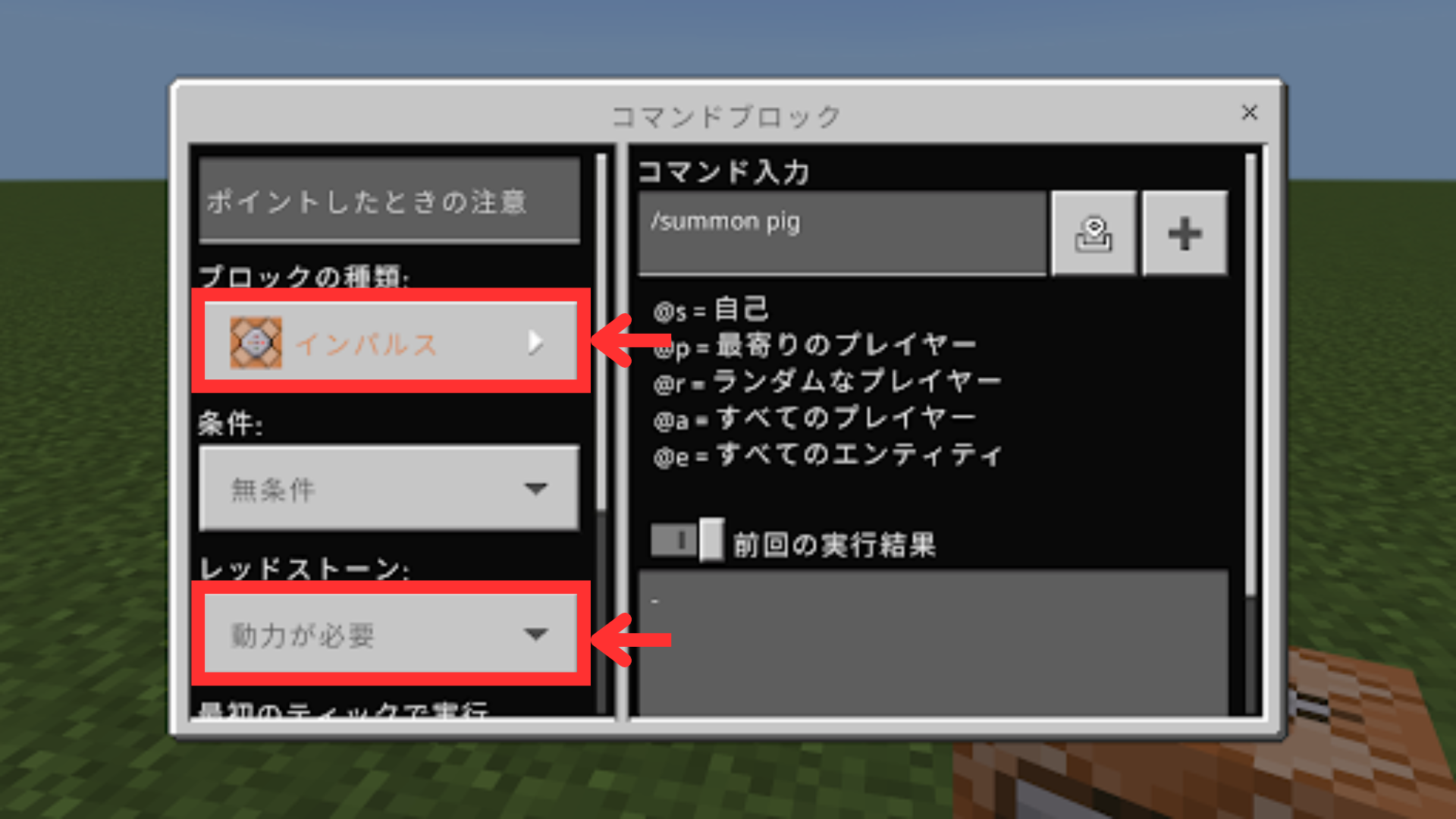
・コマンドブロックはチャットのコマンド「/give @s command_block」で入手する必要があります。
・コマンドを繰り返し使いたい場合、複雑な処理を自動化させたい場合にコマンドブロックを使います。
コマンドブロックにコマンドを入力する際にも、最初に「/(スラッシュ)」を入力して予測変換を活用しましょう。予測変換は、これまでに入力したコマンドの構文が正しいかどうかを判断する指標にもなります。
教育版マインクラフトは、教育のために特別に設計されたMinecraftのバージョンです。学生たちにクリエイティブな問題解決やコラボレーション、コミュニケーションのスキルを身につけさせることを目的としています。さらに、MakeCodeやPythonなどのプログラミングも学べることが特徴です。教師向けのツールや教材、教育コンテンツが追加されており、学習環境に適した機能が提供されています。